Premiers pas
Le Hub
Votre écran d’accueil : demandez à Zumi, choisissez une source de capture et retrouvez chaque projet, capture et lien.
Vue d’ensemble
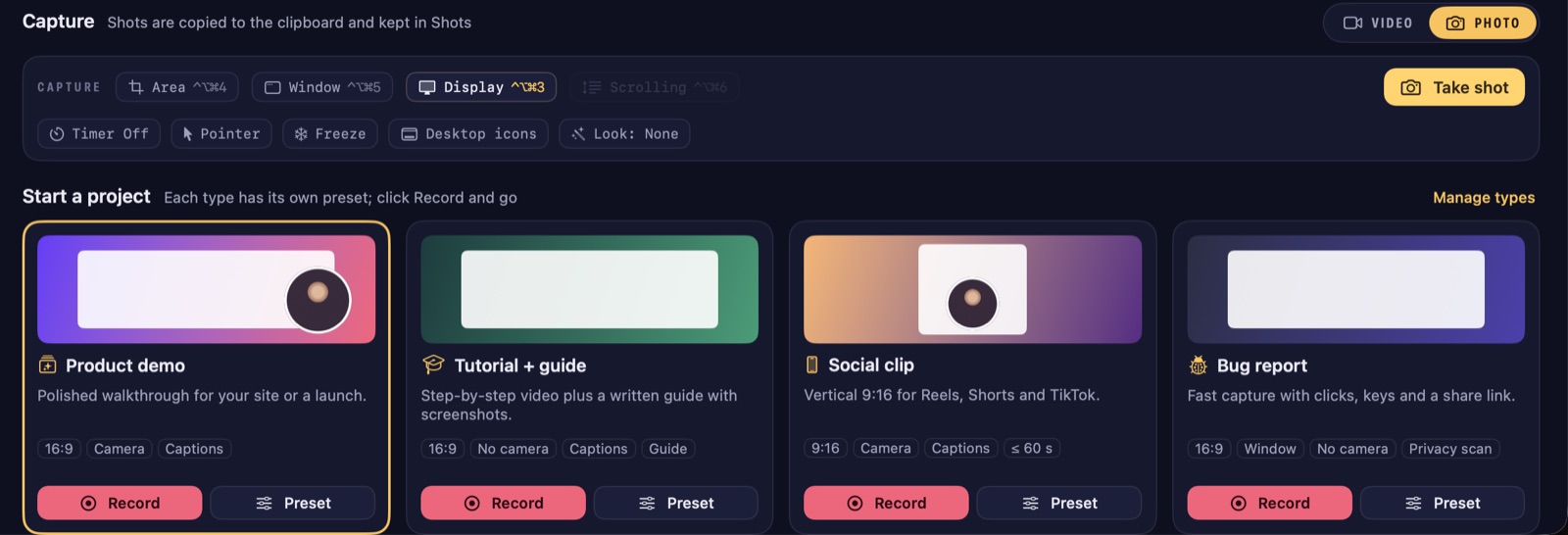
Le Hub s’ouvre au démarrage de ZumCast. Revenez-y de n’importe où avec ⌘L ou Fenêtre › Afficher le Hub.
Demander à Zumi
Appuyez sur ⌘K et décrivez ce que vous voulez créer. Zumi le lit et prépare le prochain enregistrement : le type de projet, la caméra activée ou non, un format vertical et un titre. Vous pouvez aussi cliquer sur le micro et le dire.
Le champ de recherche en haut retrouve les captures, les enregistrements et ce qui y a été dit. Consultez Organiser et rechercher.
Capturer
La rangée Capturer prépare le prochain enregistrement. Votre choix est mémorisé.
- Écran, Fenêtre, Zone ou iPhone. Appuyez sur 1–4 pour en choisir un quand aucun champ de texte n’est actif.
- Mode Vidéo ou Photo. Photo prend une capture d’écran à la place (voir Captures).
- Enregistrer un GIF enregistre un court GIF directement dans le presse-papiers.
- Des commutateurs pour votre micro (avec nettoyage de la voix), votre caméra et l’audio système.
- Notes et téléprompteur ouvre votre script.
Cliquez sur Nouvel enregistrement (⌘N) pour ouvrir l’enregistreur, ou sur Enregistrer maintenant (⇧⌘N) pour démarrer tout de suite avec la configuration actuelle. Importer une vidéo ajoute une vidéo que vous avez déjà, pour la monter dans le Studio.
La barre latérale
| Page | Contenu |
|---|---|
| Projets | Tous les enregistrements. Ouvrez-en un pour le monter dans le Studio. |
| Captures | Toutes les captures d’écran. Vous pouvez taguer les captures. |
| Préréglages | Des looks d’enregistrement et des types de projet réutilisables. |
| Scripts | Les scripts de téléprompteur et les scripts d’enregistrement automatisé. |
| Liens partagés | Les liens que vous avez partagés, avec vues, commentaires et réactions. |
| Équipe | Vos espaces de travail d’équipe, si vous utilisez ZumCast Cloud pour les équipes. |
| Corbeille | Les projets et captures supprimés, jusqu’à ce que vous la vidiez. |
Bibliothèque dans la barre des menus
L’icône ZumCast dans la barre des menus ouvre un petit panneau avec une recherche, vos derniers enregistrements et captures, et des boutons pour enregistrer, ouvrir le HUD, ouvrir le Hub ou les Réglages. Faites glisser une vignette pour déposer le fichier dans une autre app.