Primeros pasos
El Hub
Tu pantalla de inicio: pregunta a Zumi, elige una fuente de captura y encuentra todos tus proyectos, capturas y enlaces.
Descripción general
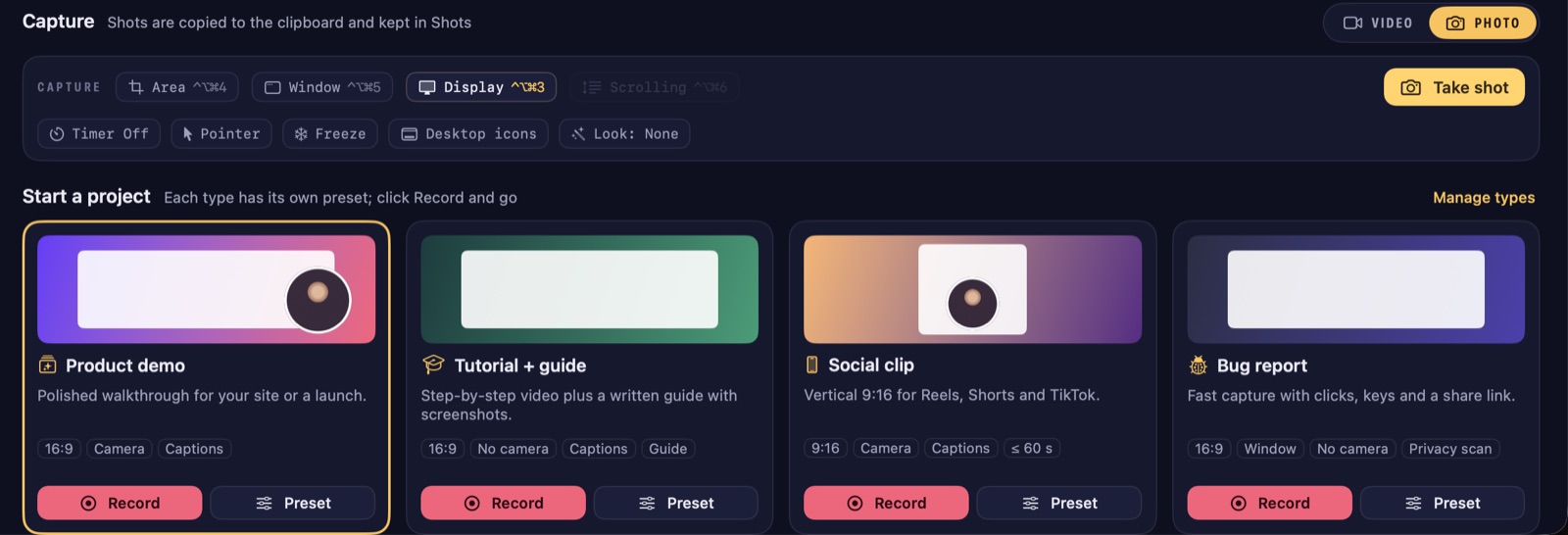
El Hub se abre al iniciar ZumCast. Vuelve a él desde cualquier sitio con ⌘L o Ventana › Mostrar Hub.
Preguntar a Zumi
Pulsa ⌘K y describe lo que quieres crear. Zumi lo lee y prepara la siguiente grabación: el tipo de proyecto, si tu cámara está activada, un formato vertical y un título. También puedes hacer clic en el micrófono y decirlo en voz alta.
El campo de búsqueda de arriba encuentra capturas, grabaciones y lo que se dijo en ellas. Consulta Organizar y buscar.
Captura
La fila de captura prepara la siguiente grabación. Tu elección se recuerda.
- Pantalla, Ventana, Área o iPhone. Pulsa 1–4 para elegir una cuando no haya ningún campo de texto activo.
- Modo Vídeo o Foto. Foto hace una captura de pantalla en su lugar (consulta Capturas).
- Grabar GIF graba un GIF corto directamente al portapapeles.
- Interruptores para tu micrófono (con limpieza de voz), tu cámara y el audio del sistema.
- Notas y teleprompter abre tu guion.
Pulsa Nueva grabación (⌘N) para abrir la grabadora, o Grabar ahora (⇧⌘N) para empezar enseguida con la configuración actual. Importar vídeo trae un vídeo que ya tienes para editarlo en el Studio.
La barra lateral
| Página | Qué contiene |
|---|---|
| Proyectos | Todas tus grabaciones. Abre una para editarla en el Studio. |
| Capturas | Todas tus capturas de pantalla. Puedes etiquetarlas. |
| Preajustes | Estilos de grabación y tipos de proyecto que puedes reutilizar. |
| Guiones | Guiones de teleprompter y guiones de grabación automatizada. |
| Enlaces compartidos | Los enlaces que has compartido, con visualizaciones, comentarios y reacciones. |
| Equipo | Los espacios de trabajo de tu equipo, si usas ZumCast Cloud para equipos. |
| Papelera | Proyectos y capturas eliminados, hasta que la vacíes. |
Biblioteca en la barra de menús
El icono de ZumCast en la barra de menús abre un pequeño panel con búsqueda, tus últimas grabaciones y capturas, y botones para grabar, abrir el HUD, abrir el Hub o los Ajustes. Arrastra una miniatura fuera del panel para soltar el archivo en otra app.