Editar
Editar en el Studio
La línea de tiempo, el zoom automático, los cortes, el cursor, los encuadres y fondos de pantalla, la cámara, los ángulos 3D y las versiones.
Un recorrido por el Studio
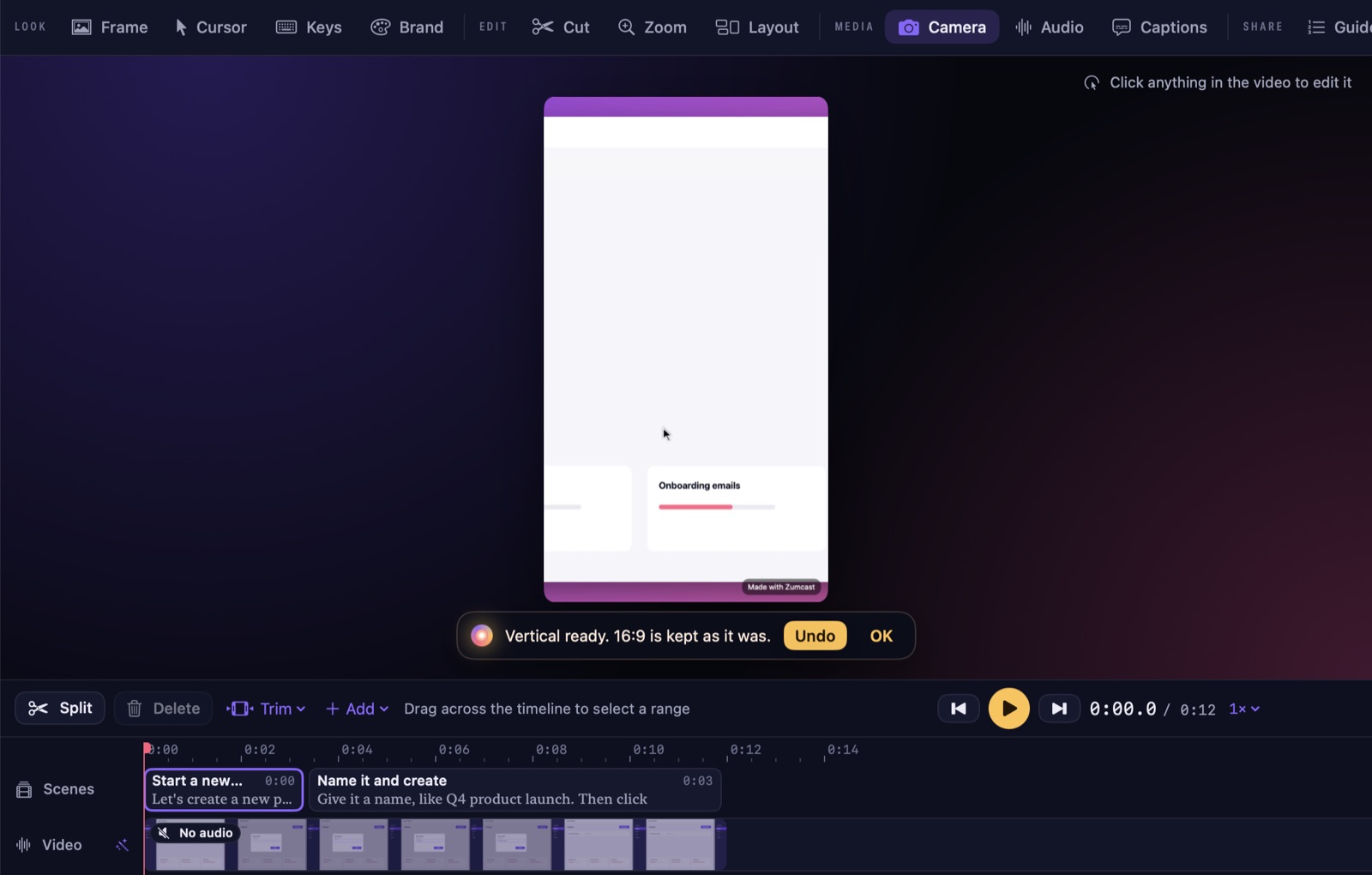
- Barra superior: el nombre del proyecto, la versión (16:9 y otras), Preguntar a Zumi, acciones rápidas como Cortar pausas y Crear un Short, deshacer y rehacer, y Exportar.
- Barra de herramientas: Estilo (Encuadre, Cursor, Teclas, Marca), Editar (Corte, Zoom, Diseño), Multimedia (Cámara, Audio, Subtítulos) y Compartir (Guía, Privacidad, Clips, Proyecto).
- Panel derecho: las pestañas Zumi, Historia, Herramientas y Accesorios.
- Línea de tiempo: carriles de Escenas, Tarjetas, Vídeo, Zoom, Diseño, Superposiciones y Subtítulos.
La línea de tiempo
| Tecla | Acción |
|---|---|
| Espacio | Reproducir o pausar |
| J, K, L | Retroceder 5 s, pausar, avanzar 5 s |
| ← o → | Un fotograma atrás o adelante |
| ⇧← o ⇧→ | 5 segundos atrás o adelante |
| B | Dividir en el cabezal |
| ⌫ | Eliminar la selección |
| S | Guardar este fotograma como captura |
| Z | Añadir un zoom aquí |
| ⌘Z o ⇧⌘Z | Deshacer o rehacer |
Arrastra sobre la línea de tiempo para seleccionar un tramo y luego pulsa Eliminar o Recortar extremos. Añadir inserta un zoom, una tarjeta, un cambio de diseño o una superposición. Los atajos de una sola tecla no funcionan mientras escribes en un campo de texto.
Zoom automático
ZumCast hace zoom en cada clic y sigue lo que escribes, y luego se aleja con suavidad. Los zooms están listos cuando dejas de grabar; cada uno aparece en el carril Zoom con su escala y el elemento sobre el que está.
- Elige cuánto se acerca: Amplio, Equilibrado o Ajustado. Reconstruir zooms los vuelve a crear con el nuevo estilo.
- Arrastra los bordes de un zoom para cambiar su duración, o elimínalo.
- Haz doble clic en el carril Zoom, o pulsa Z, para añadir los tuyos.
Cortar, recortar extremos y velocidad
En Corte, recorta el principio y el final, quita las pausas largas y las muletillas, y cambia la velocidad de una parte. La pestaña Historia muestra la transcripción: borra palabras y el vídeo se corta con ellas. Haz clic en una palabra para ir allí; mantén Mayús y haz clic para seleccionar un tramo.
Encuadre, fondo de pantalla y cursor
- Encuadre: coloca la grabación sobre uno de los 102 fondos de pantalla de nueve familias (Aurora, Degradado, Malla, Sólido, Pastel, Oscuro, Papel y textura, Geométrico, Atardecer y cálidos) o sobre un degradado o un color. Ajusta el margen, las esquinas redondeadas, una sombra (Suave, Flotante o Fuerte), un marco de MacBook o de navegador, y el recorte.
- Cursor: diez estilos de cursor, un tamaño, un suavizado que estabiliza los movimientos bruscos, efectos de clic (Onda, Resaltar, Pulso, Anillo, Pulsación, Destello ZumCast), desenfoque de movimiento y ocultar el cursor cuando se detiene.
- Sonidos de clic: Suave, Nítido o Mecánico, y sonidos de tecleo opcionales.
- Teclas: muestra en pantalla los atajos que pulsaste, en oscuro, claro o con los colores de tu marca. El texto que escribes nunca se muestra ni se guarda.
Cámara y diseño
En Cámara, elige una forma (círculo, redondeada, cuadrada y otras proporciones), una de nueve posiciones, y desenfoca, colorea o quita el fondo que hay detrás de ti. En Diseño, alterna a lo largo del vídeo entre imagen en imagen, solo pantalla, solo cámara y pantalla dividida, con un corte, un fundido o una transformación entre ellos.
Los diseños ya hechos incluyen un tutorial de YouTube con cámara redonda, Reels con la cámara arriba o abajo, una burbuja para Shorts, una pantalla dividida para LinkedIn y una intro con presentador a cámara.
Ángulos 3D
En Zoom, arrastra el control del panel de ángulo para inclinar la pantalla en 3D: Alto, Bajo, Izquierda, Derecha y las esquinas, o Plano. Cada zoom puede tener su propio ángulo.
- Inclinarse hacia el clic inclina la pantalla hacia el botón que pulsaste.
- Asentar, Mantener o Flotante define cómo se mueve la inclinación.
- Variar entre zooms evita que los vídeos largos resulten repetitivos.
Los subtítulos, tu cámara, las tarjetas y la marca de agua se quedan planos. O simplemente pídeselo a Zumi: “haz que los zooms se vean en 3D”.
Unir clips y estilos
Usa Añadir grabación… para poner otra grabación antes o después de esta, con un corte o un fundido a negro. Cada parte puede conservar su propio estilo, y los estilos se funden donde se unen. Deshacer lo devuelve todo como estaba.
Versiones
Un proyecto puede tener varias versiones: 16:9, 9:16, 1:1, 4:5 y 4:3. Añade una con el + junto a la versión en la barra superior. Cada versión tiene su propio recorte, margen y diseño de cámara, pero la edición es compartida, así que un corte que hagas aparece en todas.
Deshacer y guardar
ZumCast guarda sobre la marcha (⌘S guarda al instante). Cualquier cambio se puede deshacer con ⌘Z, y cada plan de Zumi o cada Pulir es un solo paso de deshacer. ⌘L vuelve al Hub.