Editar
Edição no Studio
A linha do tempo, o zoom automático, os cortes, o cursor, molduras e papéis de parede, a câmera, ângulos 3D e versões.
Conhecendo o Studio
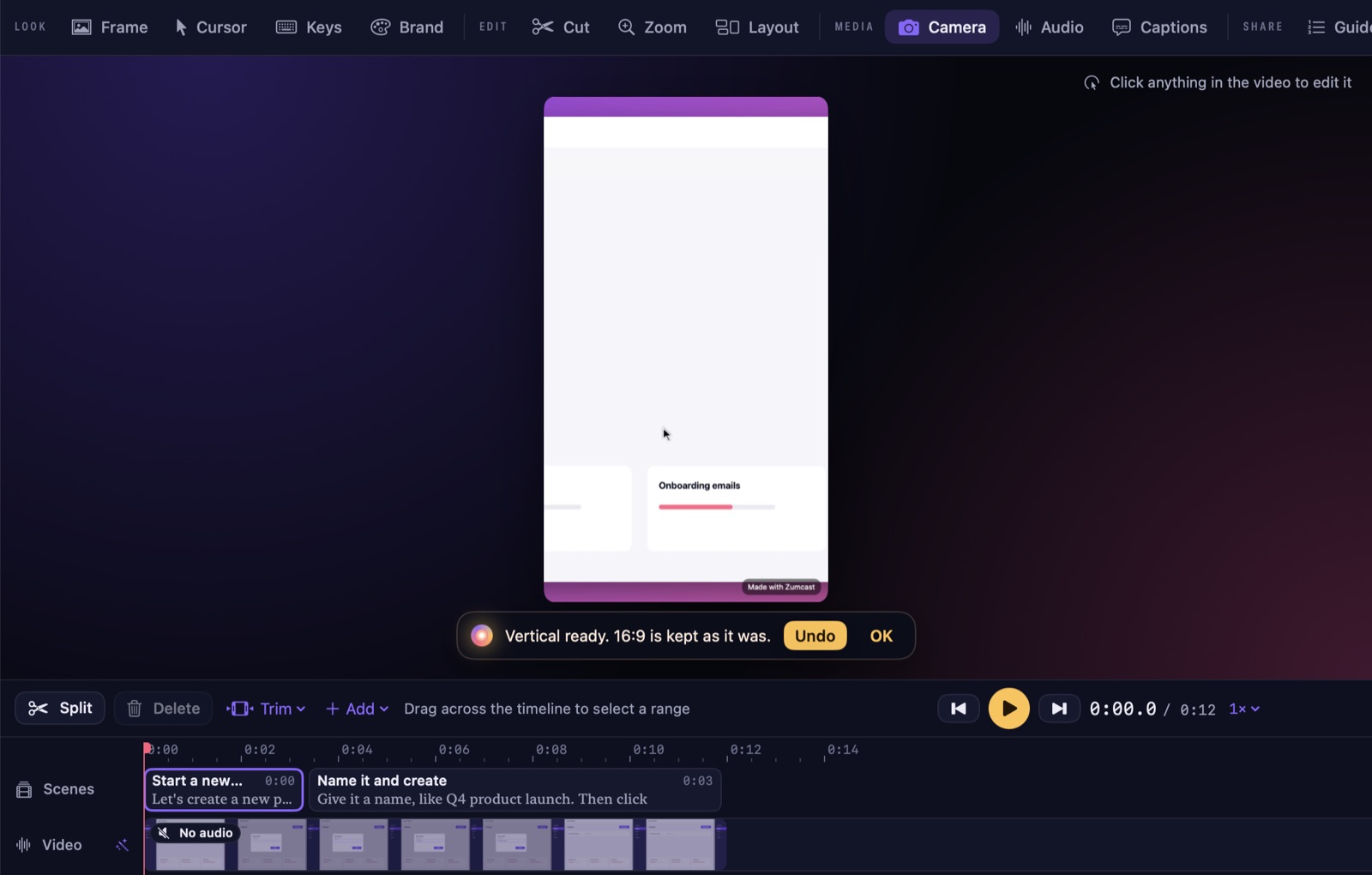
- Barra superior: o nome do projeto, a versão (16:9 e outras), Pedir ao Zumi, ações rápidas como Cortar pausas e Criar um Short, desfazer e refazer, e Exportar.
- Barra de ferramentas: Visual (Quadro, Cursor, Teclas, Marca), Editar (Corte, Zoom, Layout), Mídia (Câmera, Áudio, Legendas) e Compartilhar (Guia, Privacidade, Clipes, Projeto).
- Painel direito: as abas Zumi, História, Ferramentas e Adereços.
- Linha do tempo: faixas para Cenas, Cartões, Vídeo, Zoom, Layout, Sobreposições e Legendas.
A linha do tempo
| Tecla | Ação |
|---|---|
| Espaço | Reproduzir ou pausar |
| J, K, L | Voltar 5 s, pausar, avançar 5 s |
| ← or → | Um quadro para trás ou para a frente |
| ⇧← or ⇧→ | 5 segundos para trás ou para a frente |
| B | Dividir na agulha |
| ⌫ | Apagar a seleção |
| S | Salvar este quadro como captura |
| Z | Adicionar um zoom aqui |
| ⌘Z or ⇧⌘Z | Desfazer ou refazer |
Arraste pela linha do tempo para selecionar um trecho e depois use Apagar ou Aparar. Adicionar insere um zoom, cartão, mudança de layout ou sobreposição. Os atalhos de uma tecla só não funcionam enquanto você digita em um campo de texto.
Zoom automático
O ZumCast dá zoom em cada clique e acompanha sua digitação, depois volta suavemente. Os zooms ficam prontos quando você para de gravar; cada um aparece na faixa Zoom com sua escala e o elemento em que está.
- Escolha o quanto ele se aproxima: Amplo, Equilibrado ou Justo. Recriar zooms gera os zooms de novo com o novo estilo.
- Arraste as bordas de um zoom para mudar o tempo dele, ou apague-o.
- Clique duas vezes na faixa Zoom, ou pressione Z, para adicionar o seu.
Cortar, aparar e velocidade
Em Corte, apare o início e o fim, remova pausas longas e hesitações e mude a velocidade de um trecho. A aba História mostra a transcrição: apague palavras e o vídeo é cortado junto. Clique em uma palavra para ir até ela; clique com Shift para selecionar uma sequência.
Quadro, papel de parede e cursor
- Quadro: coloque a gravação sobre um dos 102 papéis de parede em nove famílias (Aurora, Gradiente, Malha, Sólido, Pastel, Escuro, Papel e textura, Geométrico, Pôr do sol e tons quentes) ou sobre um gradiente ou uma cor. Defina margem, cantos arredondados, uma sombra (Suave, Flutuante ou Forte), uma moldura de MacBook ou de navegador, e o recorte.
- Cursor: dez estilos de cursor, um tamanho, uma suavização que estabiliza movimentos tremidos, efeitos de clique (Ondulação, Destaque, Pulso, Anel, Pressionar, Faísca ZumCast), desfoque de movimento e a opção de ocultar o cursor quando ele para.
- Sons de clique: Suave, Nítido ou Mecânico, e sons de digitação opcionais.
- Teclas: mostre na tela os atalhos que você pressionou, em escuro, claro ou nas cores da sua marca. O texto digitado nunca é mostrado nem armazenado.
Câmera e layout
Em Câmera, escolha um formato (círculo, arredondado, quadrado e outras proporções), uma de nove posições, e desfoque, colora ou remova o fundo atrás de você. Em Layout, alterne ao longo do tempo entre Picture in Picture, só a tela, só a câmera e tela dividida, com corte, esmaecimento ou transformação entre eles.
Os layouts prontos incluem um tutorial para YouTube com câmera redonda, Reels com a câmera em cima ou embaixo, uma bolha para Shorts, uma divisão para LinkedIn e uma abertura com você falando para a câmera.
Ângulos 3D
Em Zoom, arraste o marcador no painel de ângulo para inclinar a tela em 3D: Alto, Baixo, Esquerda, Direita e os cantos, ou Plano. Cada zoom pode ter seu próprio ângulo.
- Inclinar em direção ao clique inclina rumo ao botão que você clicou.
- Assentar, Manter ou Flutuar define como a inclinação se move.
- Variar entre zooms evita que vídeos longos fiquem repetitivos.
Legendas, sua câmera, cartões e a marca-d’água continuam planos. Ou simplesmente peça ao Zumi: “deixe os zooms em 3D”.
Juntar clipes e visuais
Use Adicionar gravação… para colocar outra gravação antes ou depois desta, com um corte ou um esmaecimento pelo preto. Cada parte pode manter seu próprio visual, e os visuais se misturam suavemente onde se encontram. Desfazer volta tudo como estava.
Versões
Um projeto pode ter várias versões: 16:9, 9:16, 1:1, 4:5 e 4:3. Adicione uma com o + ao lado da versão na barra superior. Cada versão tem seu próprio recorte, margem e layout de câmera, mas a edição é compartilhada, então um corte que você faz aparece em todas.
Desfazer e salvar
O ZumCast salva enquanto você trabalha (⌘S salva na hora). Toda mudança pode ser desfeita com ⌘Z, e cada plano do Zumi ou Retoque é uma única etapa de desfazer. ⌘L volta ao Hub.