Primeiros passos
O Hub
Sua tela inicial: peça ao Zumi, escolha uma fonte de captura e encontre todos os projetos, capturas e links.
Visão geral
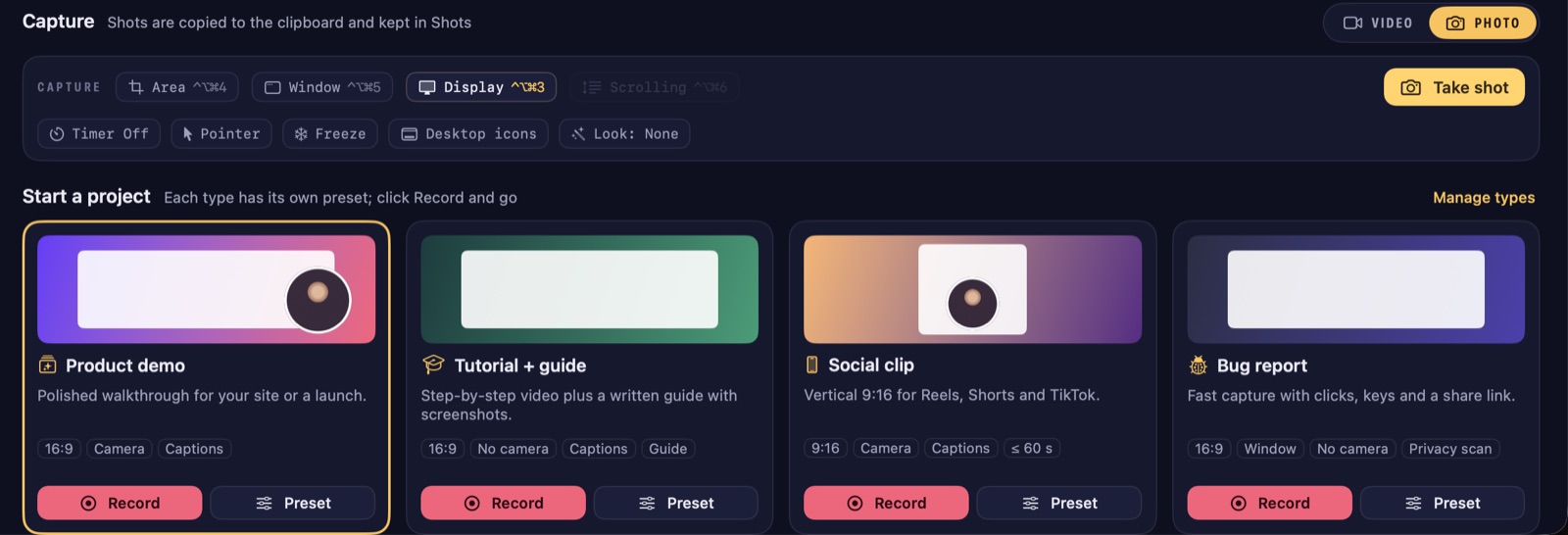
O Hub abre quando você inicia o ZumCast. Volte a ele de qualquer lugar com ⌘L ou em Janela › Mostrar Hub.
Pedir ao Zumi
Pressione ⌘K e descreva o que você quer criar. O Zumi lê o pedido e prepara a próxima gravação: o tipo de projeto, se a câmera fica ligada, um formato vertical e um título. Você também pode clicar no microfone e falar.
O campo de busca no topo encontra capturas, gravações e o que foi dito nelas. Veja Organizar e buscar.
Captura
A linha Capturar prepara a próxima gravação. Sua escolha fica salva.
- Tela, Janela, Área ou iPhone. Pressione 1–4 para escolher quando nenhum campo de texto estiver ativo.
- Modo Vídeo ou Foto. Foto faz uma captura de tela em vez de gravar (veja Capturas).
- Gravar GIF grava um GIF curto direto para a área de transferência.
- Chaves para o Microfone (com limpeza de voz), a Câmera e o Áudio do sistema.
- Notas e teleprompter abre seu roteiro.
Clique em Nova gravação (⌘N) para abrir o gravador, ou em Gravar Agora (⇧⌘N) para começar na hora com a configuração atual. Importar vídeo traz um vídeo que você já tem para editá-lo no Studio.
A barra lateral
| Página | O que tem lá |
|---|---|
| Projetos | Todas as gravações. Abra uma para editá-la no Studio. |
| Capturas | Todas as capturas de tela. Você pode adicionar tags às capturas. |
| Predefinições | Visuais de gravação e tipos de projeto que você pode reutilizar. |
| Roteiros | Roteiros de teleprompter e roteiros de gravação automatizada. |
| Links compartilhados | Os links que você compartilhou, com visualizações, comentários e reações. |
| Equipe | Seus espaços de trabalho de equipe, se você usa o ZumCast Cloud para equipes. |
| Lixo | Projetos e capturas apagados, até você esvaziar o lixo. |
Biblioteca na barra de menus
O ícone do ZumCast na barra de menus abre um pequeno painel com busca, suas gravações e capturas mais recentes e botões para gravar, abrir o HUD, abrir o Hub ou os Ajustes. Arraste uma miniatura para fora para soltar o arquivo em outro app.