入門
Hub
你的主畫面:詢問 Zumi、選擇錄製來源,找到每個專案、截圖和連結。
總覽
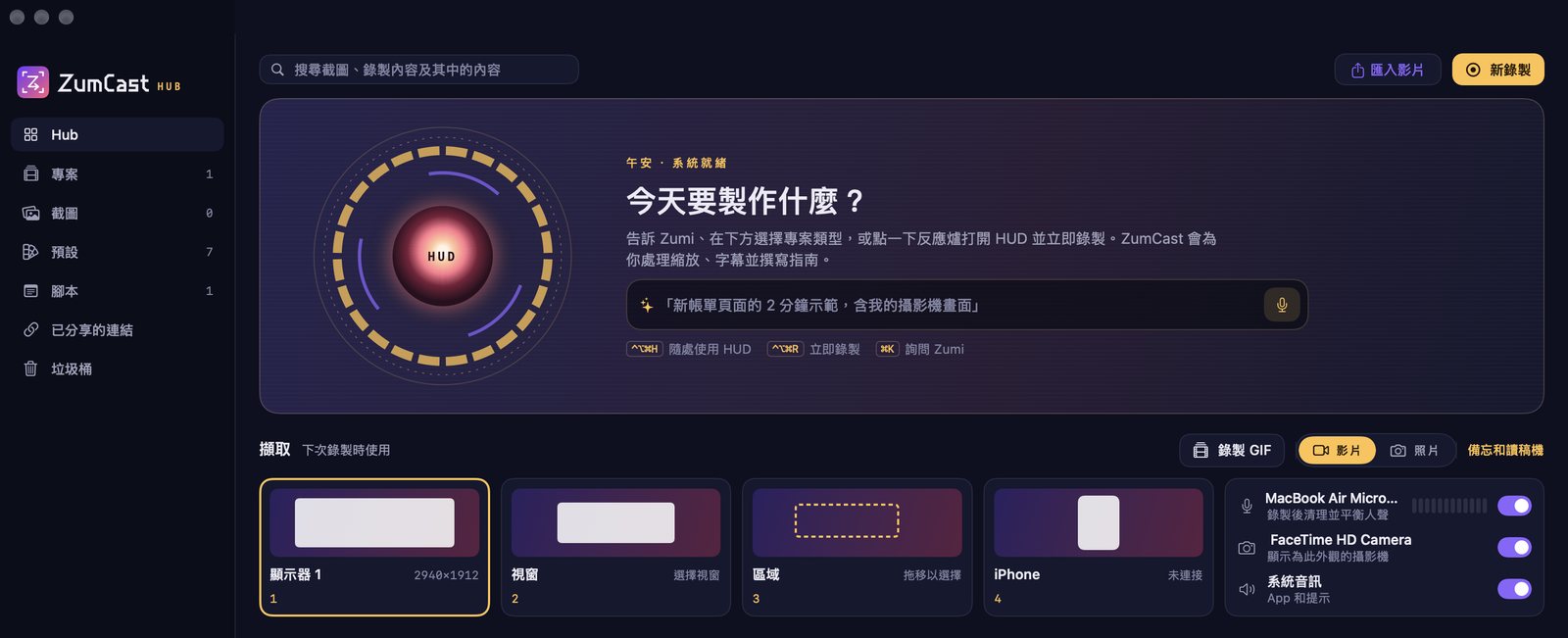
打開 ZumCast 時會先看到 Hub。在任何地方按 ⌘L 或選擇「視窗 › 顯示 Hub」就能回到這裡。
詢問 Zumi
按 ⌘K,描述你想做的影片。Zumi 會讀取內容並設定好下一次錄製:專案類型、要不要開攝影機、直式格式和標題。你也可以點一下麥克風,用說的。
上方的搜尋欄位可以找到截圖、錄製內容,以及其中說過的話。請參考整理與搜尋。
錄製
「錄製」這一列用來設定下一次錄製,你的選擇會被記住。
- 顯示器、視窗、區域或 iPhone。沒有選取文字欄位時,按 1–4 就能選擇。
- 影片或照片模式。照片模式改為截圖(請參考截圖)。
- 錄製 GIF 會錄下一段短 GIF,直接放到剪貼簿。
- 麥克風(含清理人聲)、攝影機和系統音訊的開關。
- 備忘和讀稿機會打開你的腳本。
按「新錄製」(⌘N)打開錄製器,或按「立即錄製」(⇧⌘N)用目前的設定直接開始。「匯入影片」可以匯入你現有的影片,在 Studio 中編輯。
側邊欄
| 頁面 | 內容 |
|---|---|
| 專案 | 所有錄製內容。打開任何一個就能在 Studio 中編輯。 |
| 截圖 | 所有截圖。可以替截圖加上標籤。 |
| 預設 | 可重複使用的錄製外觀和專案類型。 |
| 腳本 | 讀稿機腳本和自動錄製腳本。 |
| 已分享的連結 | 你分享過的連結,以及觀看次數、留言和回應。 |
| 團隊 | 你的團隊工作區(如果你使用 ZumCast Cloud 團隊方案)。 |
| 垃圾桶 | 已刪除的專案和截圖,直到你清空為止。 |
選單列資料庫
選單列中的 ZumCast 圖像會打開一個小面板,裡面有搜尋、最新的錄製內容和截圖,以及錄製、打開 HUD、打開 Hub 或設定的按鈕。把縮圖拖出來,就能把檔案放進其他 App。