編輯
道具和疊加層
在影片上加入會動的箭頭、醒目標示、標註、貼圖和文字,還能跟著你的點按。
加入道具
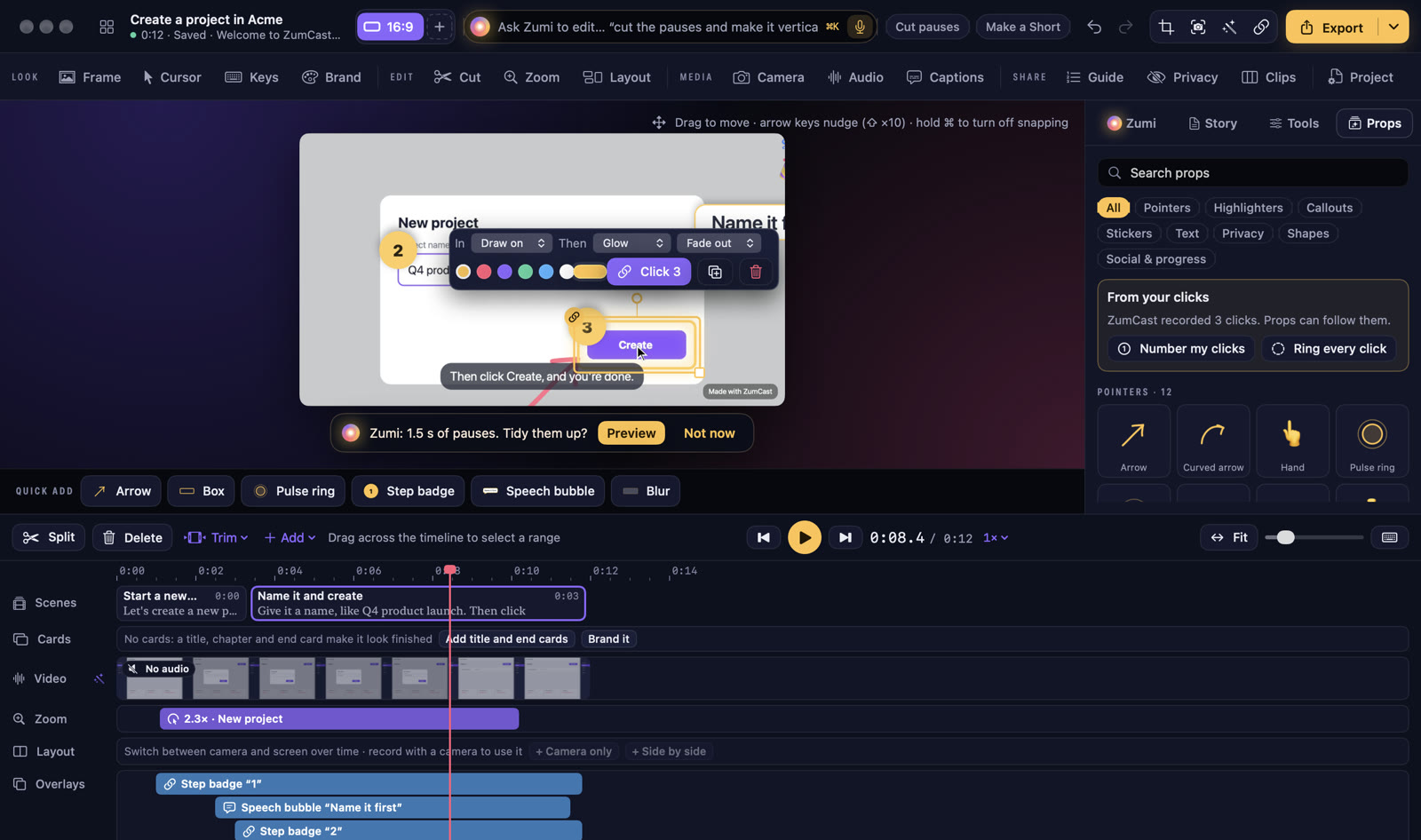
- 打開「道具」分頁,把道具拖到影片上,或點一下它,在播放頭位置加入。
- 影片下方的「快速加入」列有最常用的道具:箭頭、方框、脈衝圓環、步驟編號、對話框和模糊。
- 可以用名稱搜尋道具,或依分組篩選。
跟著你的點按
ZumCast 知道你點了哪裡。在「根據你的點擊」中,按「為點擊編號」會在每次點按上放一個有編號的步驟標記,按「為每次點擊加圓環」則會加上脈衝圓環。
任何道具都能附加到某次點按:它會在點按前 0.6 秒出現,並對齊你點按的元素,所以影片縮放時它也會停在原位。
修改道具
選取道具會顯示它的控制列:進場方式(例如「描繪」)、在畫面上時的效果(「發光」)、退場方式(「淡出」)、顏色、附加的點按、複製和刪除。
- 拖動來移動,拖動控點來調整大小。
- 方向鍵可以微調;按住 ⇧ 移動 10 倍。拖動時按住 ⌘ 可關閉對齊。
- 時間顯示在「疊加層」軌道上,拖動邊緣即可調整。道具預設持續 2.5 秒。
所有道具
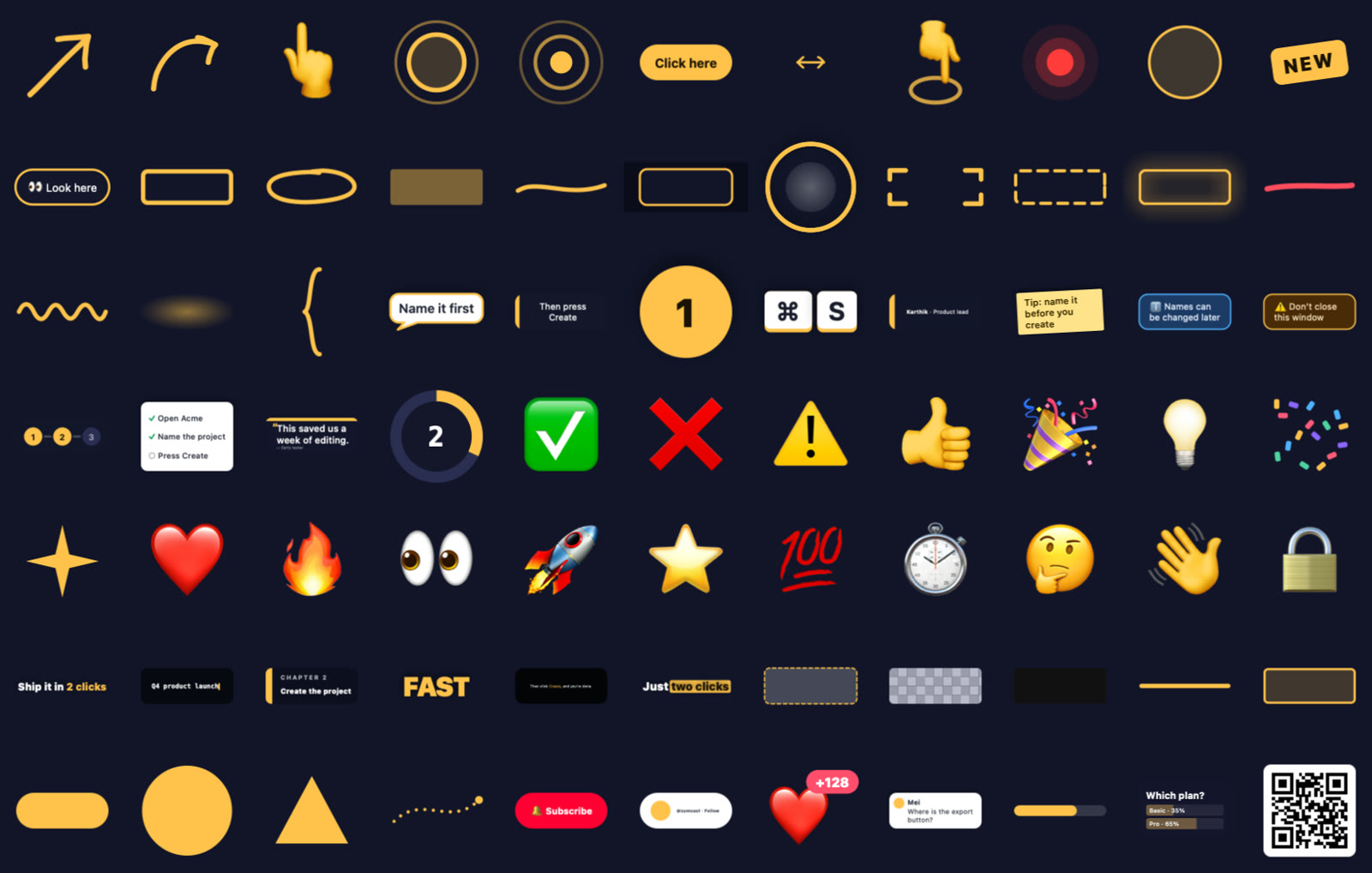
| 分組 | 包含 |
|---|---|
| 指示 | 箭頭、弧形箭頭、手、脈衝圓環、點按漣漪、「點這裡」、手指點按、雷射點、游標光暈、New 標記、看這裡 |
| 醒目標示 | 方框、圓圈、螢光筆、底線、聚光燈、放大鏡、對焦框角、虛線方框、發光外框、刪除線、波浪線、括號 |
| 標註 | 對話框、工具提示、步驟編號、按鍵、名牌、便利貼、資訊和警告橫幅、步驟追蹤、檢查清單、引言卡、倒數 |
| 貼圖 | 18 款貼圖,從勾號、比讚到火箭和彩帶 |
| 文字 | 彈出標題、打字機、章節卡、動態字、字幕列、醒目標示字詞 |
| 隱私 | 模糊、像素化、遮蓋條 |
| 形狀 | 線條、矩形、膠囊、圓點、三角形、虛線連接線 |
| 社群與進度 | 訂閱、追蹤、按讚爆發、留言、進度列、投票、QR 碼 |
Zumi 也能放置道具:「醒目標示建立按鈕」或「替我的點按編號」。