Capturas de tela
Capturas (capturas de tela)
Capture uma área, uma janela, uma tela, uma página com rolagem ou uma página web, depois faça marcações e coloque sobre um papel de parede.
Fazer uma captura
| Atalho | Captura |
|---|---|
| ⌃⇧3 | Uma tela inteira |
| ⌃⇧4 | Uma área |
| ⌃⇧5 | Uma janela |
| ⌃⇧6 | Uma página com rolagem (Pro) |
| ⌃⇧T | Capturar texto: copia as palavras de uma área para a área de transferência |
Ou mude o HUD para Foto (P) para ter todos os modos, incluindo De vídeo (um quadro de uma gravação recente) e Página web. Opções: timer de 3, 5 ou 10 s, mostrar o ponteiro, congelar a tela enquanto você seleciona e mostrar os ícones da mesa.
Ao escolher uma área: Return confirma, as setas do teclado ajustam aos poucos, mantenha Espaço pressionado para mover a seleção, ⇧ para manter a proporção e ⌘ para desativar o encaixe.
Depois da captura
A captura é copiada para a área de transferência e salva. Uma pequena cápsula aparece no canto por alguns segundos: arraste a imagem direto para outro app, abra-a, salve uma cópia, fixe-a na tela ou peça ao Zumi. Ela também avisa se encontrou algum dado privado.
Rolagem e páginas web
Captura com rolagem: escolha uma área e depois role você mesmo ou clique em Rolagem automática. Pressione Return quando terminar. As capturas podem ter até 20.000 px de altura.
Página web: digite uma URL e escolha a largura de celular, tablet ou computador (ou qualquer largura de 320 a 3840 px), modo claro ou escuro, e a parte visível ou a página inteira. A página é renderizada fora da tela, então nada da sua tela é capturado. O ZumCast pede confirmação antes de capturar um endereço local.
O editor de capturas
| Tecla | Ferramenta |
|---|---|
| V | Selecionar |
| A | Seta |
| R | Caixa |
| N | Etapa numerada (1 2 3, A B C ou I II III) |
| T | Texto |
| H | Destaque |
| B | Desfoque |
| S | Holofote |
| C | Recortar (Return aplica, Esc cancela) |
| ⇧⌘T | Copiar o texto da captura |
⌘D duplica uma marcação, as setas do teclado a movem aos poucos (⇧ para 10), Tab passa de uma marcação para outra e ⌫ apaga. ⌘C copia a imagem finalizada.
Papéis de parede, molduras e inclinação
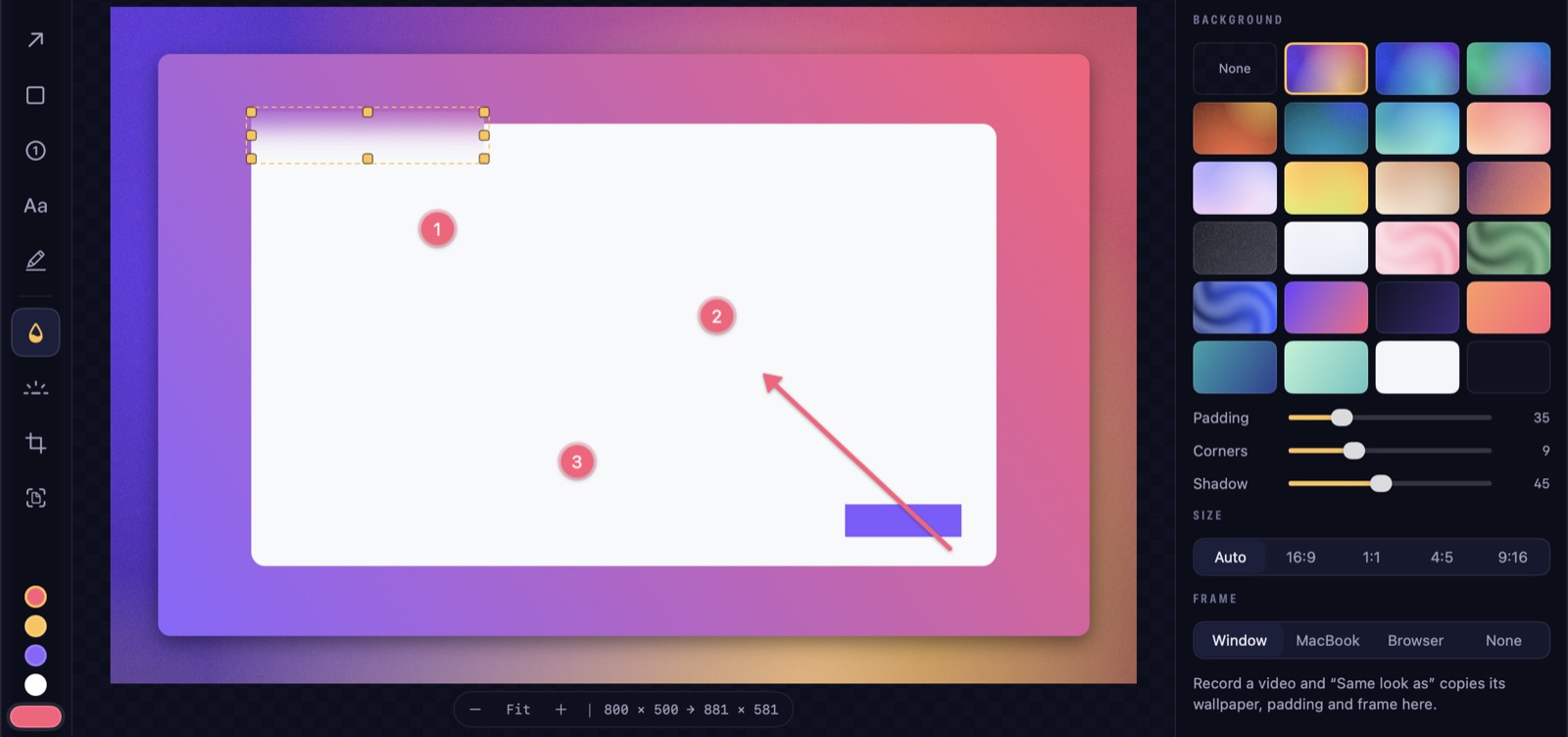
Na aba Visual, coloque a captura sobre um dos 102 papéis de parede, um gradiente ou uma cor; adicione margem; escolha um tamanho (automático, 16:9, 1:1, 4:5 ou 9:16); e coloque-a em uma moldura de janela, MacBook ou navegador. Inclinação dá a ela um ângulo 3D com reflexo no chão opcional, e Igualar ao ângulo do vídeo usa o mesmo ângulo de uma gravação. Mesmo visual que… copia o visual de um projeto.
Adicione sua própria marca-d’água, um logo ou um texto, a partir de um kit de marca.
Fixar na tela
Clique em Fixar para deixar uma captura flutuando sobre todas as janelas, por exemplo para copiar algo dela. Passe o ponteiro por cima para mudar a opacidade e clique com ⌘ para deixar os cliques passarem através dela. Esc a fecha. As capturas fixadas nunca aparecem em capturas de tela ou gravações e voltam na próxima vez que você abrir o ZumCast.
Salvar e exportar
- Exportar (⌘E) em PNG, JPEG ou PDF. O original é sempre guardado como PNG em tamanho real.
- Vídeo transforma uma captura em um clipe de 5–15 s que percorre suas etapas ou faz uma panorâmica, em MP4 ou GIF.
- Usar no Guia adiciona a captura a um guia.
- De vídeo: pressione S no Studio para salvar o quadro atual como captura.