Captures d’écran
Captures (captures d’écran)
Capturez une zone, une fenêtre, un écran, une page défilante ou une page web, puis annotez-la et posez-la sur un fond d’écran.
Prendre une capture
| Raccourci | Capture |
|---|---|
| ⌃⇧3 | Un écran entier |
| ⌃⇧4 | Une zone |
| ⌃⇧5 | Une fenêtre |
| ⌃⇧6 | Une page défilante (Pro) |
| ⌃⇧T | Capturer du texte : copie dans le presse-papiers les mots d’une zone |
Ou passez le HUD en mode Photo (P) pour tous les modes, y compris Depuis une vidéo (une image d’un enregistrement récent) et Page web. Options : un minuteur de 3, 5 ou 10 s, afficher le pointeur, figer l’écran pendant la sélection et afficher les icônes du bureau.
Pendant la sélection d’une zone : Return valide, les flèches décalent, maintenez Space pour déplacer la sélection, maintenez ⇧ pour conserver les proportions et maintenez ⌘ pour désactiver le magnétisme.
Après la capture
La capture est copiée dans le presse-papiers et enregistrée. Une petite capsule s’affiche dans le coin pendant quelques secondes : faites glisser l’image directement dans une autre app, ouvrez-la, enregistrez-en une copie, épinglez-la ou demandez à Zumi. Elle vous prévient aussi si elle a repéré quelque chose de privé.
Pages défilantes et pages web
Capture défilante : choisissez une zone, puis faites défiler vous-même ou cliquez sur Défilement auto. Appuyez sur Return une fois terminé. Les captures peuvent mesurer jusqu’à 20 000 px de haut.
Page web : saisissez une URL et choisissez une largeur téléphone, tablette ou ordinateur (ou n’importe quelle largeur de 320 à 3840 px), en clair ou en sombre, et la partie visible ou la page entière. La page est rendue hors écran : rien de ce qui est sur votre écran n’est capturé. ZumCast demande d’abord votre accord avant de capturer une adresse locale.
L’éditeur de captures
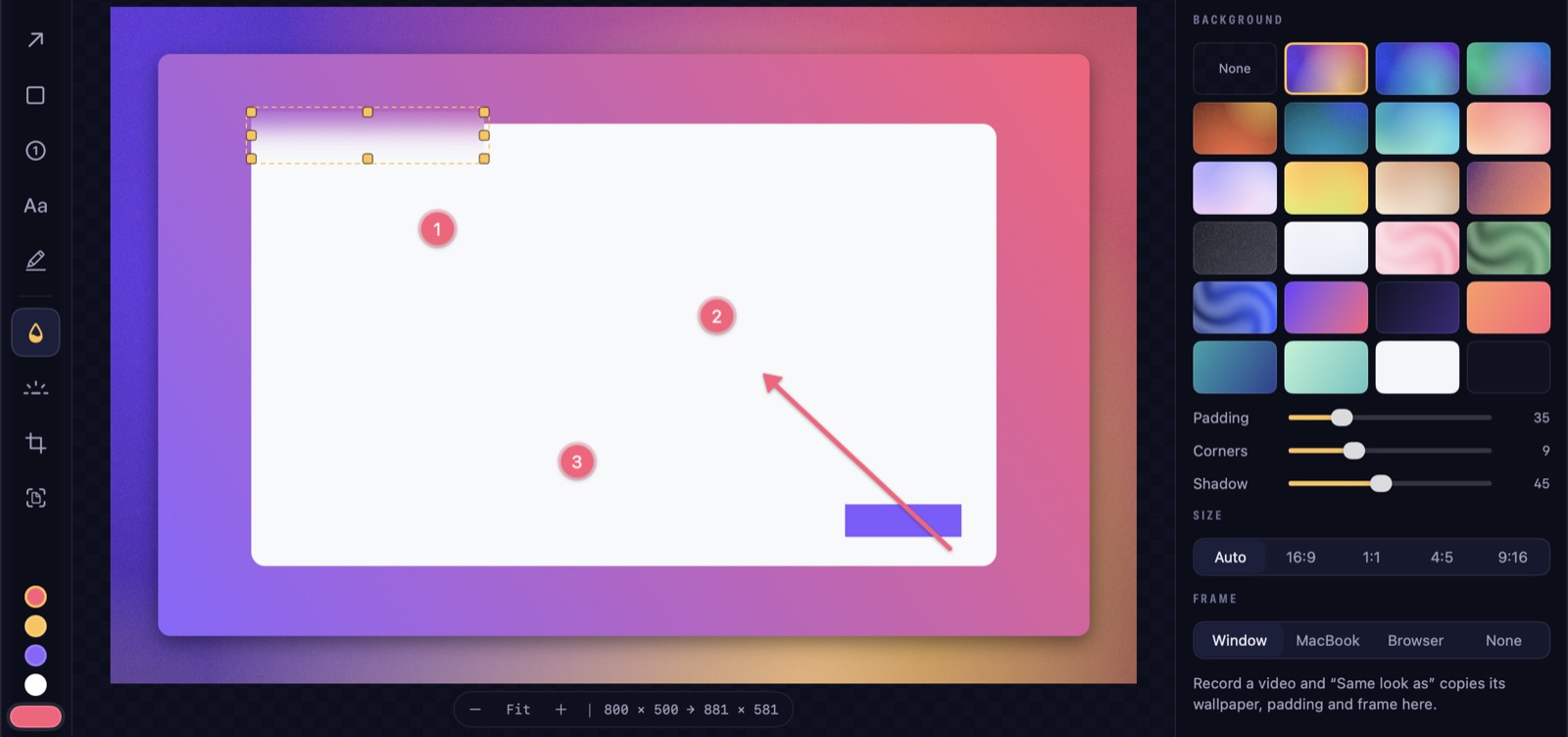
| Touche | Outil |
|---|---|
| V | Sélectionner |
| A | Flèche |
| R | Rectangle |
| N | Étape numérotée (1 2 3, A B C ou I II III) |
| T | Texte |
| H | Surbrillance |
| B | Flou |
| S | Projecteur |
| C | Recadrer (Return applique, Esc annule) |
| ⇧⌘T | Copier le texte de la capture |
⌘D duplique une annotation, les flèches la décalent (⇧ pour 10), Tab passe d’une annotation à l’autre et ⌫ supprime. ⌘C copie l’image finale.
Fonds d’écran, cadres et inclinaison
Dans l’onglet Look, posez la capture sur l’un des 102 fonds d’écran, un dégradé ou une couleur ; ajoutez une marge ; choisissez une taille (auto, 16:9, 1:1, 4:5 ou 9:16) ; et placez-la dans un cadre de fenêtre, de MacBook ou de navigateur. Inclinaison lui donne un angle 3D avec un reflet au sol facultatif, et Assortir à l’angle de la vidéo reprend l’angle d’un enregistrement. Même look que… copie le look d’un projet.
Ajoutez votre propre filigrane, un logo ou un texte, depuis un kit de marque.
Épingles
Cliquez sur Épingler pour faire flotter une capture au-dessus de toutes les fenêtres, par exemple pour recopier son contenu. Survolez-la pour changer son opacité, et faites ⌘-clic pour laisser passer les clics. Esc la ferme. Les épingles n’apparaissent jamais dans les captures ni les enregistrements, et reviennent à la prochaine ouverture de ZumCast.
Enregistrer et exporter
- Exporter (⌘E) en PNG, JPEG ou PDF. L’original est toujours conservé en PNG pleine taille.
- Vidéo transforme une capture en clip de 5 à 15 s qui parcourt vos étapes ou balaie l’image, en MP4 ou GIF.
- Utiliser dans le guide ajoute la capture à un guide.
- Depuis une vidéo : appuyez sur S dans le Studio pour enregistrer l’image actuelle comme capture.