Voyez chaque fonctionnalité en action.
Enregistrement, montage, captures, image de marque et partage, avec Zumi par-dessus. De vraies fonctionnalités, dans une vraie app Mac.
Aucune fonctionnalité ne correspond.
Zoom auto
Zoome sur chaque clic, puis revient en douceur. Aucune image clé à régler.
Options
- Zoom2,0×
- SuiviCalme
- S’approcher du clicActivé
- Touches à l’écranActivé
Découvrez l’app
Une vraie app Mac, pas une page web.
Native, rapide et conçue pour macOS 14 et versions ultérieures. Voici des captures d’écran de la version actuelle.
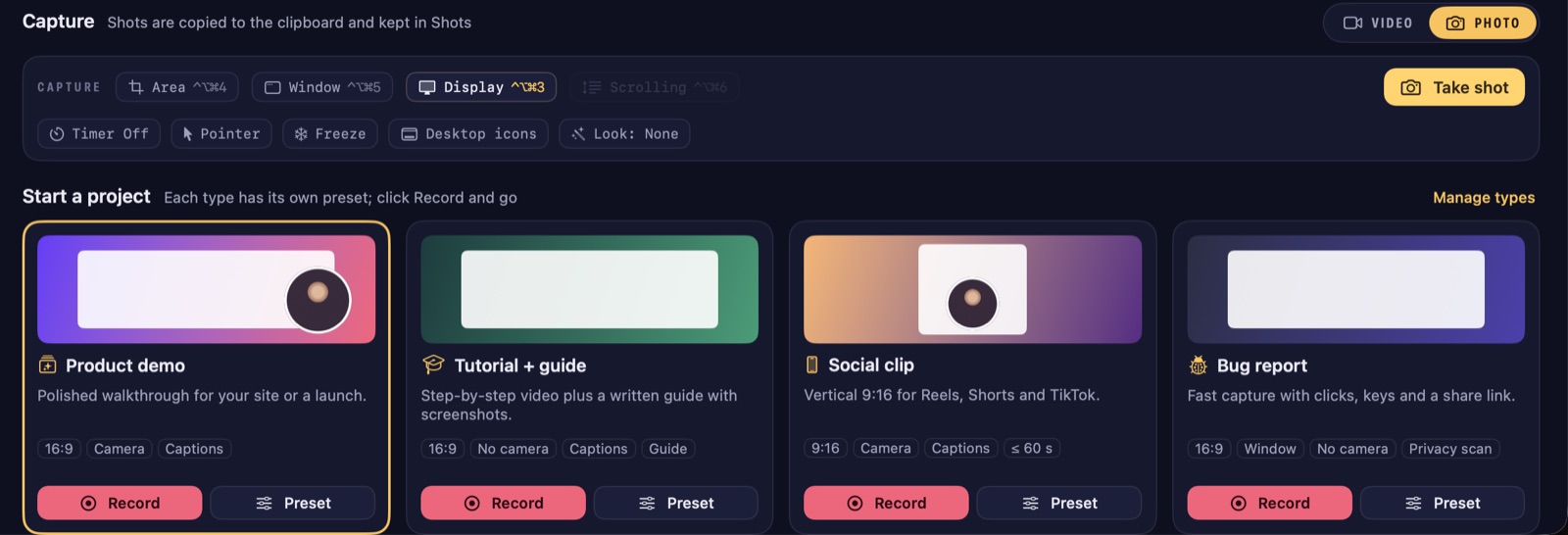
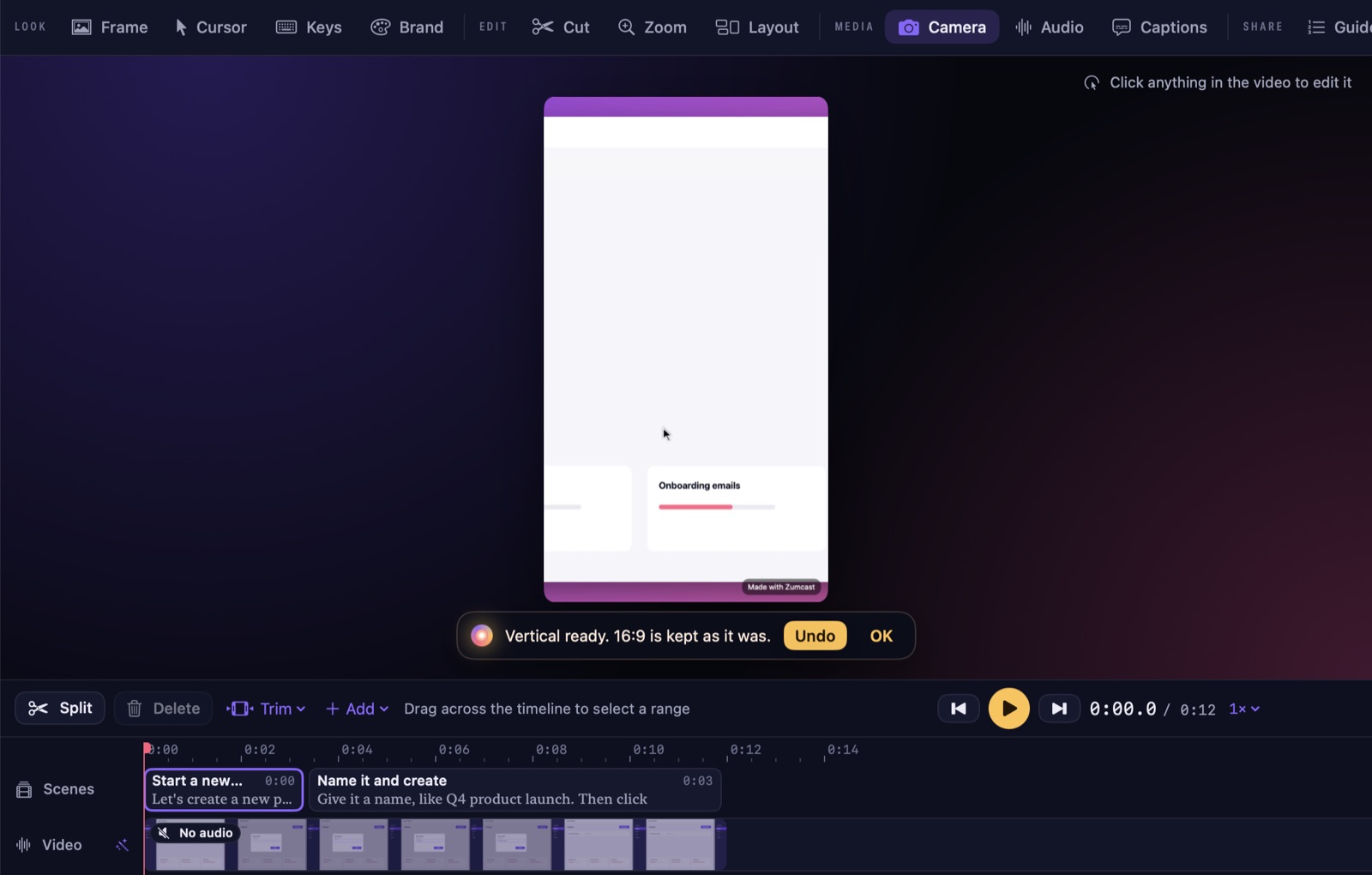
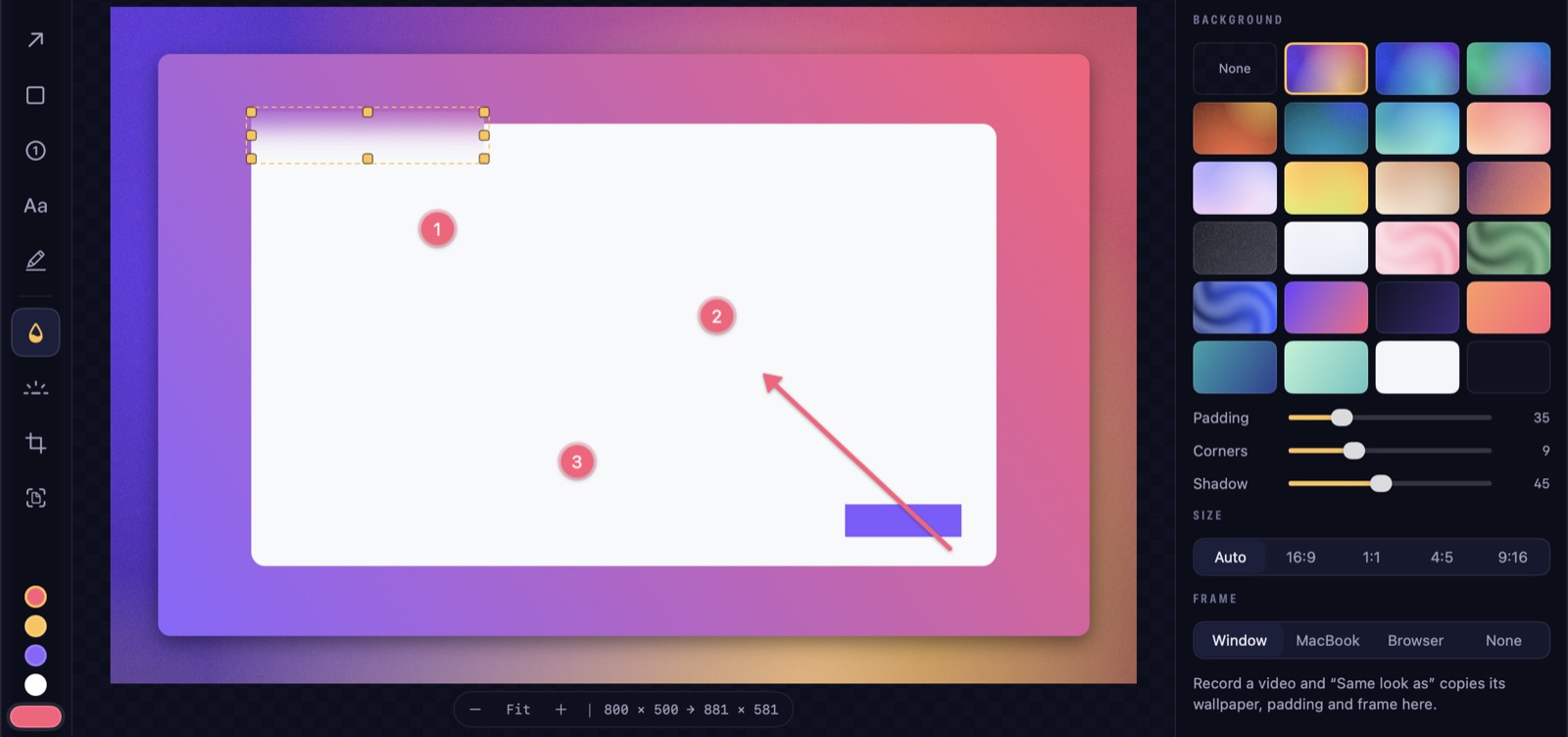
Captures d’écran de ZumCast 1.0. Certains détails peuvent changer dans les prochaines mises à jour.
Enregistrer
Une touche. Faites juste la démo.
Le HUD s’ouvre de n’importe où. Choisissez un type de projet et ZumCast enregistre votre écran, votre caméra, votre voix, vos clics et vos touches, prêts pour tous les formats.
Un téléprompteur qui écoute
Votre script vous attend.
Lisez un script qui défile pendant que vous parlez et s’arrête quand vous vous arrêtez. Aucune vitesse à régler, vous ne perdez jamais le fil, et il fonctionne hors ligne.
Reconnaissance vocale sur l’appareil. Votre voix reste sur votre Mac.
- Le HUDUn lanceur qui s’ouvre d’une seule touche.
- Types de projetDémo produit, tutoriel avec guide, clip vertical ou rapport de bug, chacun avec son propre préréglage.
- Votre configuration, mémoriséeChoisissez une source et cliquez sur Enregistrer. La prochaine fois, tout démarre de la même façon.
- Caméra et voixVotre caméra et votre micro, enregistrés avec l’écran.
- Enregistrement de l’iPhoneBranchez-le et enregistrez son écran.
- TéléprompteurDéfile pendant que vous parlez, attend quand vous vous arrêtez.
- Clics et touches capturésEnregistrés avec la prise, pour que zooms et étapes du guide tombent au bon endroit.
- Enregistrer un GIFDirectement dans le presse-papiers.
Modifier
Montez en parlant, ou par le texte.
Zoom auto, curseur fluide et sous-titres sont prêts dès que vous arrêtez l’enregistrement. Affinez en supprimant des mots, en faisant glisser le pavé d’angle, ou demandez à Zumi.
Accessoires
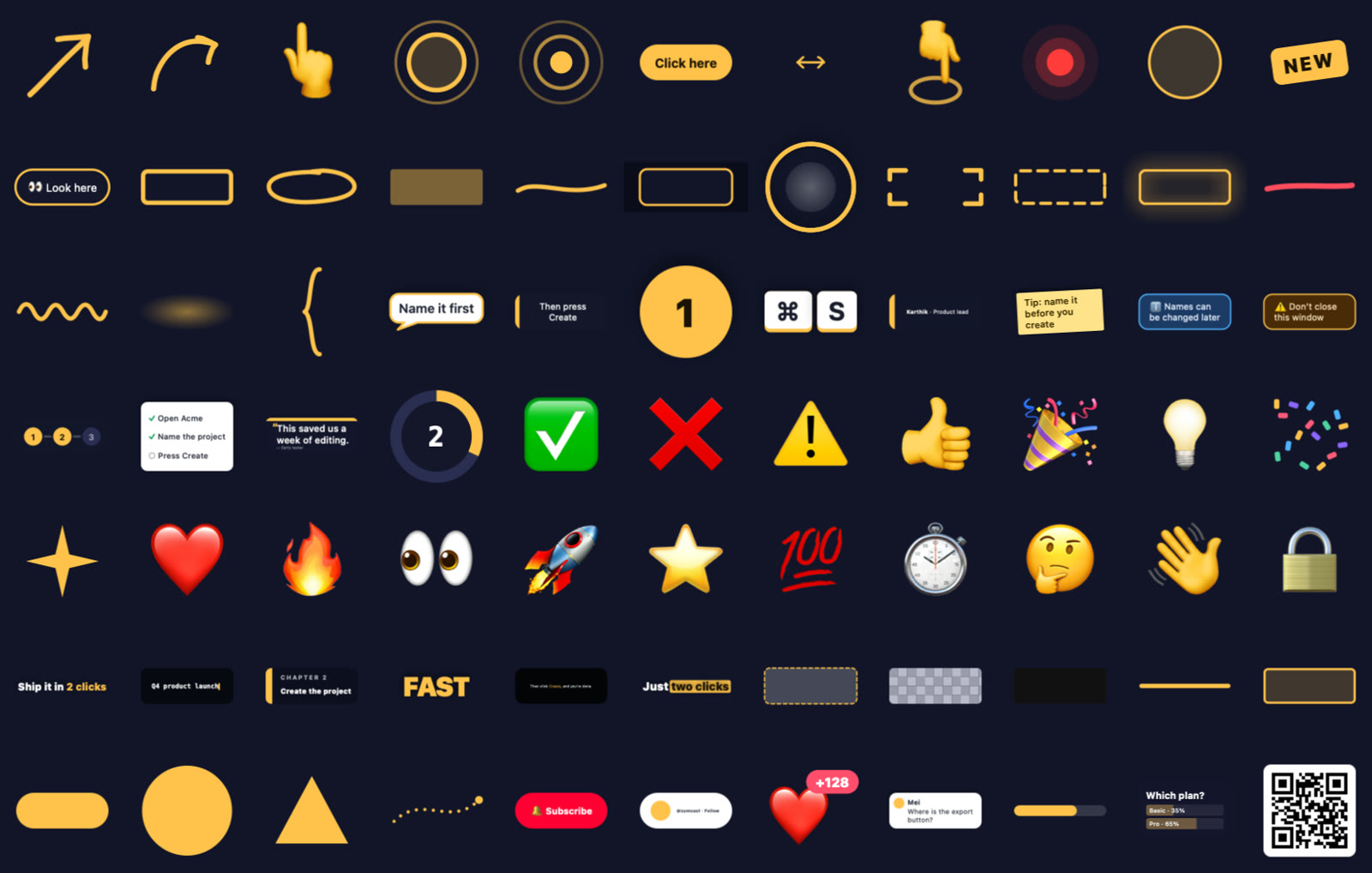
Montrez-le. Entourez-le. Faites-le ressortir.
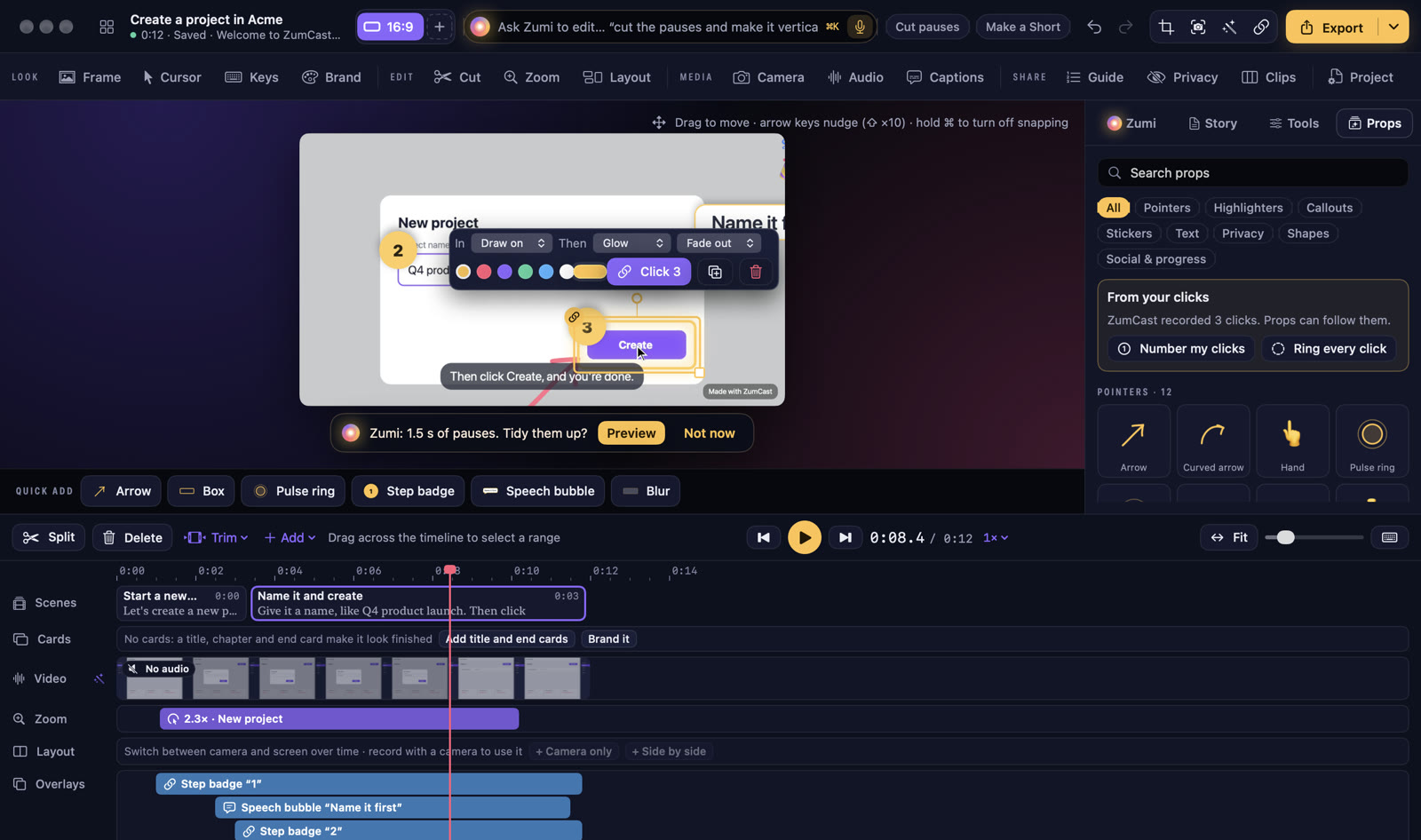
Faites glisser une flèche, un cadre, une bulle ou un autocollant animé sur la vidéo. Une barre flottante règle son entrée, son animation pendant qu’il est affiché, sa sortie et sa couleur.
- Glissez-le sur la vidéo, ou touchez-en un dans la barre Ajout rapide sous la scène. Chaque accessoire est un bloc sur la piste Superpositions.
- 77 accessoires en 8 groupes : pointeurs, surligneurs, bulles, autocollants, texte, floutage de confidentialité, formes, et social et progression.
- Attachez-le à un clic. Déposez un accessoire sur un bouton cliqué : il s’ajuste autour, puis apparaît 0,6 s avant le clic.
- Numéroter mes clics place un badge d’étape sur chaque clic. Entourer chaque clic ajoute un anneau pulsé.
- Ou demandez à Zumi : « mets en évidence le bouton Créer », et le cadre se pose sur le bon clic.
- Net en 4K. Les accessoires sont dessinés nativement en pleine taille, et suivent le zoom, le recadrage et la version 9:16.
Angles 3D
Des zooms qui se penchent.
Faites glisser le curseur sur le pavé d’angle. Chaque zoom peut avoir son propre angle, et « S’approcher du clic » incline la vue vers le bouton cliqué pour y guider le regard.
- Stabilisation, Maintien ou Flottement. Inclinez à l’entrée, gardez l’angle, ou dérivez lentement.
- Variez d’un zoom à l’autre pour qu’une longue vidéo ne paraisse jamais répétitive.
Masquage intelligent
Enregistrez votre vrai tableau de bord en toute sécurité.
ZumCast repère les e-mails, clés d’API, cartes, IBAN, adresses IP, numéros de téléphone et visages, et les floute pour de bon. En vidéo, le flou les suit quand la page défile. Les prix et les noms ne sont floutés que si vous le demandez.
- Flou, pixellisation ou barre pleine. Incrusté dans chaque exportation, jamais simplement masqué.
- Repéré sur votre Mac. Rien n’est envoyé en ligne pour chercher les secrets.
Priya Raman
- CLÉ D’API
- CARTE
- IBAN
- IP
- TÉLÉPHONE
- VISAGE
- MONTANT · SUR DEMANDE
- NOM · SUR DEMANDE
- Zoom autoSuit vos clics et votre frappe.
- Curseur fluideMouvements hésitants lissés, avec effets de clic.
- Sons de clicTrois sons au choix, ou aucun.
- Touches à l’écranLes raccourcis s’affichent quand vous les tapez. Les caractères tapés ne sont jamais enregistrés.
- Montage par le texteSupprimez des mots, la vidéo est coupée en même temps.
- Remplissage et pausesRetirez les « euh » et les longs blancs d’un seul coup.
- Nettoyage de la voixRonflement, souffle et volume corrigés.
- Voix off IAChaque phrase démarre là où vous l’avez dite.
- 8 looks de sous-titres5 polices, mot à mot, incrustés ou en SRT.
- Sous-titres traduitsSRT et VTT dans d’autres langues.
- Angles 3DStabilisation, Maintien ou Flottement, pour chaque zoom.
- Joindre des clipsAjoutez un enregistrement avant ou après.
- Un look par clipChaque clip d’une vidéo assemblée peut garder son propre look.
- Masquage intelligent9 types repérés sur votre Mac et floutés pour de bon.
- ZumiDemandez une modification, voyez le plan, cliquez sur Appliquer.
- Une seule annulationChaque plan et chaque Peaufiner s’annulent en une étape.
Captures
Des captures d’écran finalisées dans la même app.
Capturez une zone, une fenêtre, un écran, une page défilante ou une page web, puis annotez-la, posez-la sur un fond d’écran et partagez-la.
Fonds d’écran et cadres
De la capture d’écran à l’image de lancement.
Posez n’importe quelle capture sur l’un des 102 fonds d’écran répartis en neuf familles, ajoutez une marge, arrondissez les coins, placez-la dans un cadre d’appareil ou inclinez-la en 3D. Essayez-en quelques-uns ici.
- 102 fonds d’écran, neuf familles.
- Inclinaison et cadres pour les annonces de lancement et les pages d’app.
Aurore · 6 fonds d’écran affichés sur 102
- Zone, fenêtre ou écranCapturez exactement ce qu’il vous faut.
- Capture défilanteLes longues pages en une seule image.
- Capture de page webTéléphone, tablette ou ordinateur, en clair ou en sombre.
- Éditeur de capturesFlèches, étapes numérotées, projecteur, texte et flou.
- 102 fonds d’écranNeuf familles, avec marges et coins.
- Cadres d’appareilPlacez une capture dans un cadre de Mac ou de téléphone.
- InclinaisonUn angle 3D pour les images de lancement.
- FiligraneVotre propre marque sur les captures.
- ÉpinglesFaites flotter une capture au-dessus de votre travail.
- Images tirées des vidéosExtrayez des images nettes en pleine résolution.
- De la capture à la vidéoUne capture devient un clip de lancement.
- Capturer du texteRécupérez les mots de tout ce qui est à l’écran.
Marque
Votre marque sur chaque version.
Configurez un kit de marque une fois. Cartes et couleurs suivent, et Peaufiner en un clic fait le reste.
Kits de marque
Configurez-le une fois. Chaque version suit.
Vos couleurs, votre logo et vos cartes vivent dans un kit de marque. Peaufiner l’applique au 16:9, au 9:16 et à tout ce qu’il y a entre les deux, avec cartes de titre, cartes de chapitre et écrans de fin.
- Kits de marqueVos couleurs, votre logo et vos cartes au même endroit.
- Cartes de titre, de chapitre et écrans de finCréés à partir de votre kit.
- Peaufiner en un clicNettoyage, image de marque et versions.
- Une version par format16:9, 9:16, 1:1 et 4:5, chacune avec son propre cadrage.
- Exporter toutes les versionsChaque version, nommée et prête.
- Pas de mention « Made with »Les exportations Pro ne portent que votre marque.
Organiser
Une bibliothèque qui s’organise toute seule.
Chaque capture et chaque enregistrement est lu, nommé et tagué sur votre Mac. Cherchez un mot prononcé ou un bouton cliqué.
Cherchez ce que vous avez dit
Retrouvez la prise grâce à ce qui était à l’écran.
Chaque capture et chaque enregistrement est lu, nommé et tagué sur votre Mac. Cherchez un mot prononcé ou un bouton cliqué, et ZumCast vous montre pourquoi le résultat correspond.
2 résultats
- Noms intelligentsNommés d’après l’app et la page qu’ils montrent.
- Tags suggérésGardez-les ou ignorez-les.
- Résumés courtsSachez ce que contient un enregistrement avant de l’ouvrir.
- Recherche intelligenteTexte à l’écran, mots prononcés, noms d’apps et tags.
- Bibliothèque dans la barre des menusVos dernières captures et derniers enregistrements, à un clic.
- Sur votre MacRien n’est envoyé en ligne pour nommer, taguer ou chercher.
Exporter
Tous les fichiers dont vous avez besoin.
Vidéo
MP4, MOV et GIF, jusqu’en 4K à 60 fps, en 16:9, 9:16, 1:1 et 4:5.
Docs
Des guides en PDF, Markdown ou HTML, plus des démos HTML interactives.
Captures d’écran
PNG, JPEG ou PDF, sur un fond d’écran ou nues.
Sous-titres
SRT et VTT, dans votre langue et traduits.
PRO Exporter toutes les versions crée chaque version, nommée et prête, en un clic.
Accessibilité
Pensé pour toutes vos façons d’utiliser un Mac.
Chaque commande est lue par VoiceOver, chaque parcours fonctionne au clavier, et le thème sombre respecte les exigences de contraste.
- VoiceOverChaque commande a un libellé, éléments de la timeline compris.
- Contrôle complet au clavierChaque parcours fonctionne sans souris.
- Augmenter le contrasteBordures et texte plus marqués.
- Réduire les animationsLes animations deviennent des images fixes.
- Réduire la transparenceDes arrière-plans opaques au lieu du flou.
- Thème au contraste vérifiéLe thème sombre respecte les exigences de contraste.
Pour les développeurs
Laissez votre assistant piloter. En local.
Un outil en ligne de commande et un serveur MCP permettent à Claude et à d’autres assistants d’enregistrer, de monter avec Zumi et d’exporter, sans compte cloud.
- CLISortie JSON pour les scripts et la CI.
- Serveur MCPDes outils pour planifier, appliquer, rechercher, capturer et exporter.
- Siri et RaccourcisPrendre une capture d’écran, capturer du texte, démarrer un enregistrement.
- Toujours visible à l’écranTout ce qu’un assistant lance s’affiche à l’écran.
- Requêtes signéesLes requêtes non signées vous demandent d’abord votre accord.
- Accès à la bibliothèque : à vous de choisirVous décidez si les assistants peuvent faire des recherches.
Téléchargement gratuit
Enregistrez une fois. Zumi s’occupe du reste.
ZumCast est prêt à être téléchargé. Basic est gratuit, sans limite de durée. Pro ouvre bientôt au prix de lancement : les 100 premières personnes paient 9 $.
ZumCast est une app Mac (macOS 14 ou version ultérieure). Revenez sur votre Mac pour la télécharger.
Version 1.0 · macOS 14 ou version ultérieure · 23 Mo · Gratuit