Sieh jede Funktion live in Aktion.
Aufnehmen, Bearbeiten, Shots, Branding und Teilen, und Zumi obendrauf. Echte Funktionen in einer echten Mac-App.
Keine passende Funktion.
Auto-Zoom
Zoomt bei jedem Klick hinein und gleitet dann sanft zurück. Keine Keyframes nötig.
Optionen
- Zoom2,0×
- FolgenRuhig
- In den Klick lehnenEin
- Tasten einblendenEin
Die App ansehen
Eine echte Mac-App, keine Webseite.
Nativ, schnell und gebaut für macOS 14 und neuer. Das sind Bildschirmfotos der aktuellen Version.
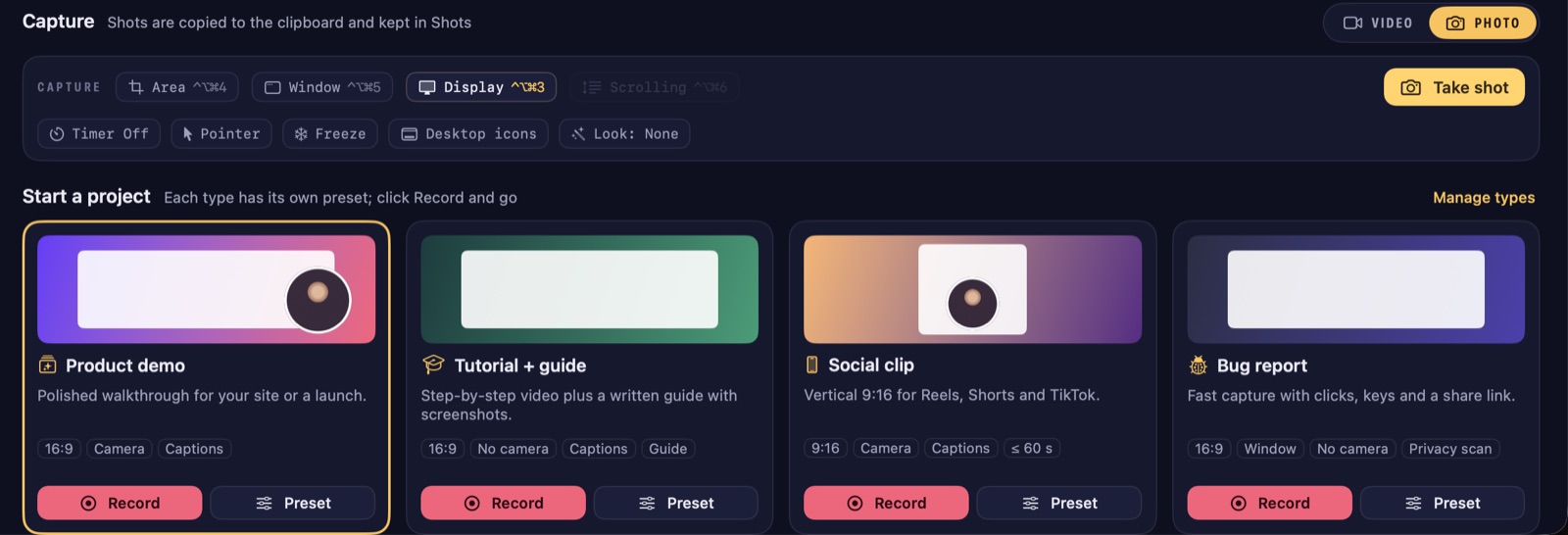
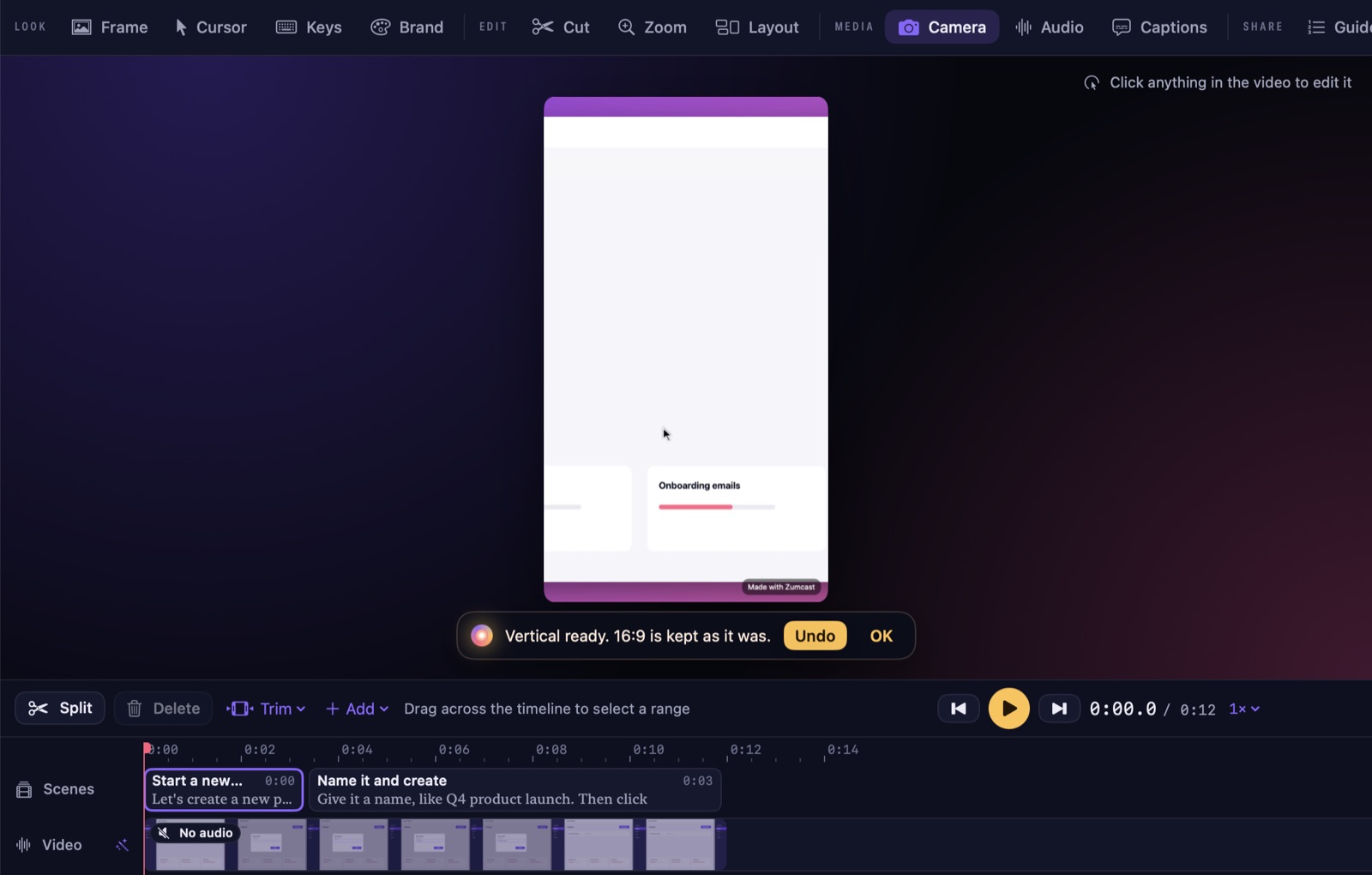
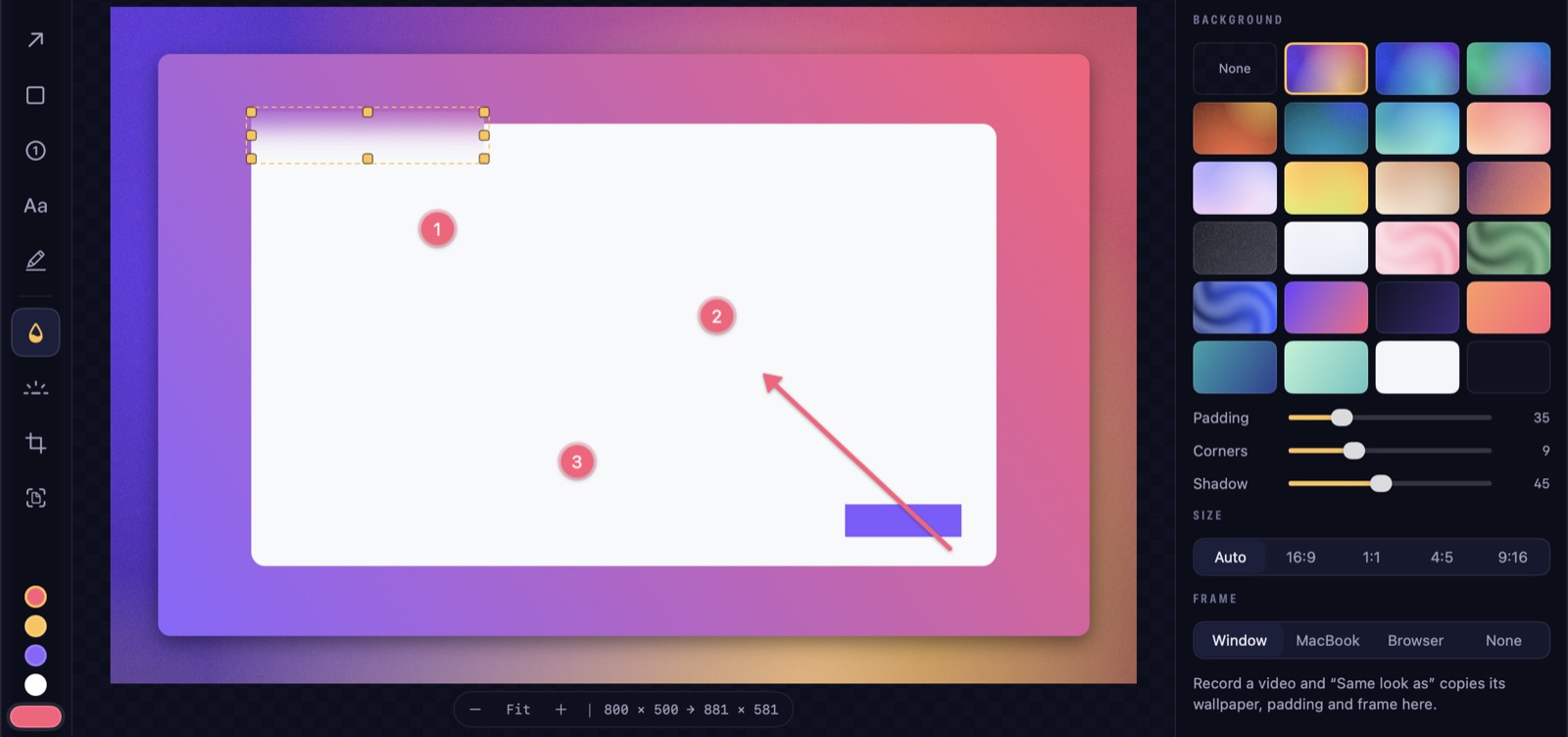
Bildschirmfotos aus ZumCast 1.0. Details können sich mit späteren Updates ändern.
Aufnehmen
Eine Taste drücken. Einfach die Demo machen.
Das HUD öffnet sich von überall. Wähle einen Projekttyp, und ZumCast nimmt Bildschirm, Kamera, Stimme, Klicks und Tasten auf, bereit für jedes Format.
Ein Teleprompter, der zuhört
Dein Skript wartet auf dich.
Lies von einem Skript, das scrollt, während du sprichst, und anhält, wenn du aufhörst. Kein Tempo einstellen, nie die Stelle verlieren, und es funktioniert offline.
Spracherkennung auf dem Gerät. Deine Stimme bleibt auf deinem Mac.
- Das HUDEin Starter, den du mit einer Taste öffnest.
- ProjekttypenProduktdemo, Tutorial mit Anleitung, Hochkant-Clip oder Fehlerbericht, jeweils mit eigener Vorlage.
- Dein Setup, gemerktQuelle wählen, Aufnehmen drücken. Beim nächsten Mal startet alles genauso.
- Kamera und StimmeKamera und Mikrofon, zusammen mit dem Bildschirm aufgenommen.
- iPhone-AufnahmeAnschließen und den Bildschirm aufnehmen.
- TeleprompterScrollt, während du sprichst, wartet, wenn du innehältst.
- Klicks und Tasten erfasstMit dem Take gesichert, damit Zooms und Anleitungsschritte genau richtig sitzen.
- GIF aufnehmenDirekt in die Zwischenablage.
Bearbeiten
Bearbeiten per Sprache oder per Text.
Auto-Zoom, ein ruhiger Zeiger und Untertitel sind fertig, sobald du die Aufnahme stoppst. Feinschliff per Wörterlöschen, mit dem Winkel-Pad oder indem du Zumi fragst.
Props
Draufzeigen. Einkreisen. Hervorheben.
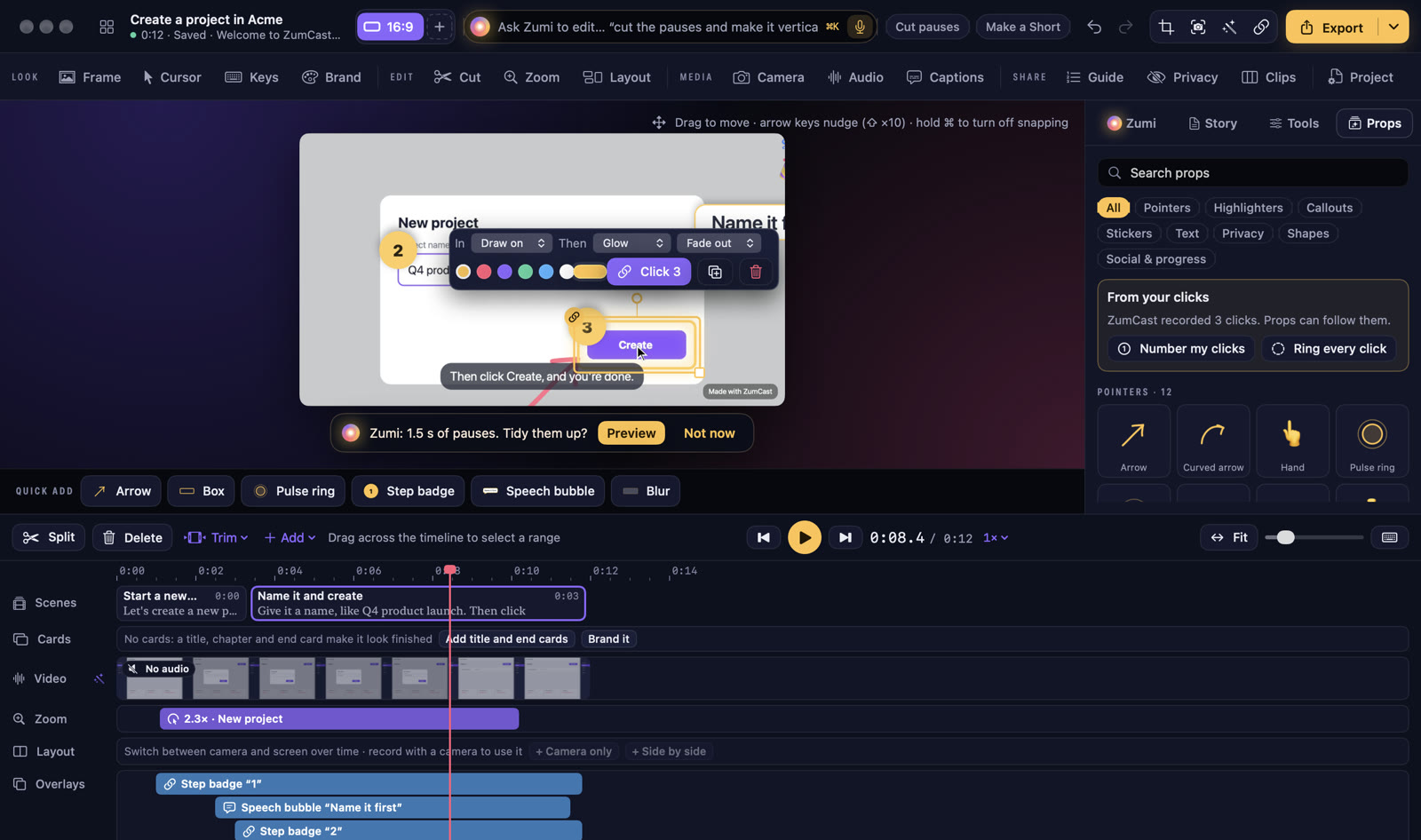
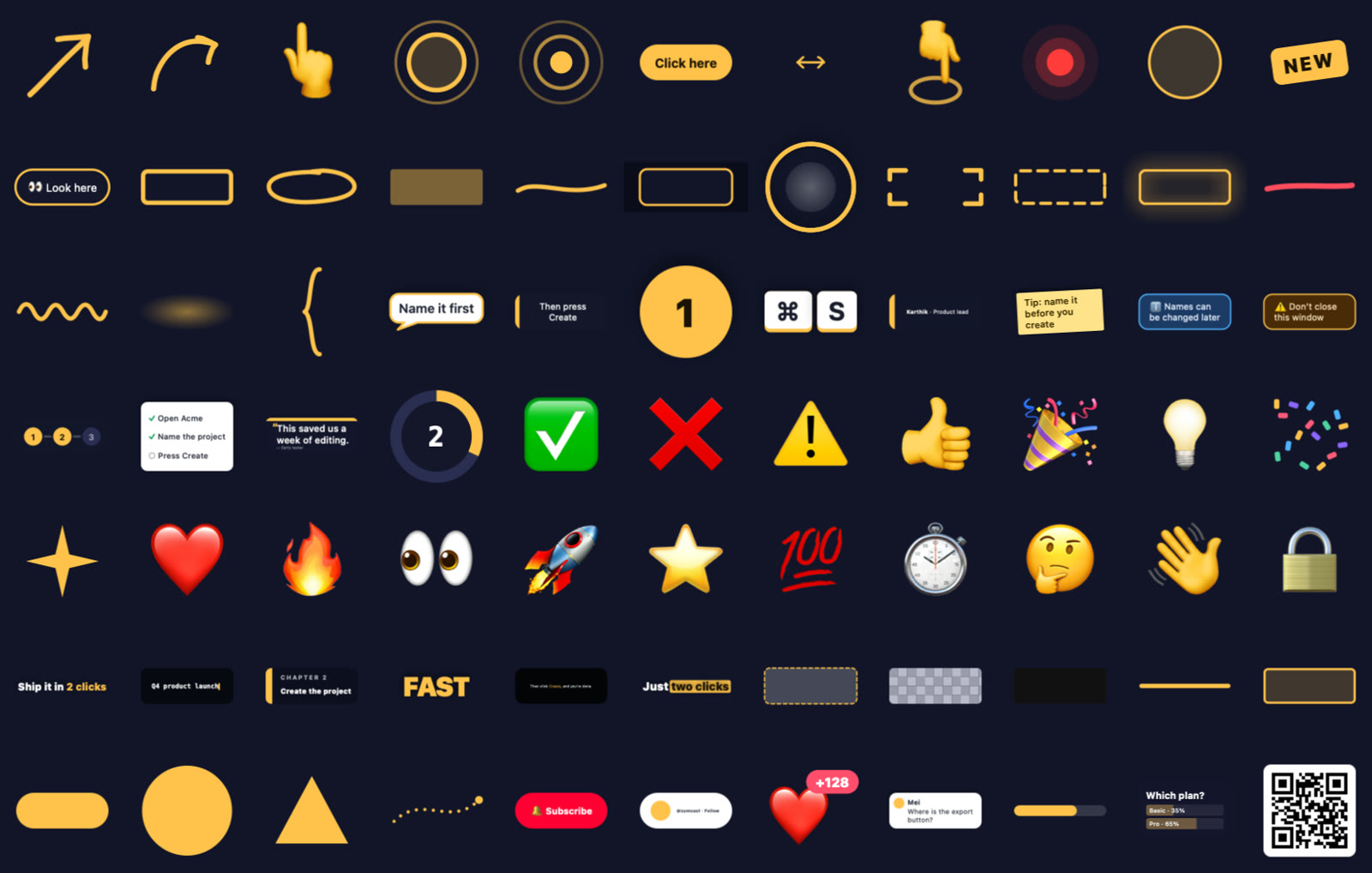
Zieh einen animierten Pfeil, Rahmen, eine Sprechblase oder einen Sticker aufs Video. Eine schwebende Leiste legt fest, wie es erscheint, was es währenddessen tut, wie es verschwindet und welche Farbe es hat.
- Zieh es aufs Video oder tippe auf eines in der Leiste „Schnell hinzufügen“ unter der Bühne. Jedes Prop ist ein Block auf der Spur „Overlays“.
- 77 Props in 8 Gruppen: Zeiger, Textmarker, Hinweisblasen, Sticker, Text, Datenschutz-Weichzeichner, Formen sowie Social & Fortschritt.
- An einen Klick heften. Leg ein Prop auf einen geklickten Button, und es rastet darum ein und erscheint 0,6 s vor dem Klick.
- Klicks nummerieren setzt eine Schrittnummer auf jeden Klick. Jeden Klick markieren fügt einen Pulsring hinzu.
- Oder frag Zumi: „Hebe den Button Erstellen hervor“, und der Rahmen landet beim richtigen Klick.
- Scharf in 4K. Props werden nativ in voller Größe gezeichnet und folgen Zoom, Zuschnitt und der 9:16-Version.
3D-Winkel
Zooms, die sich hineinlehnen.
Zieh den Punkt auf dem Winkel-Pad. Jeder Zoom kann seinen eigenen Winkel haben, und „In den Klick hineinlehnen“ neigt sich zum gedrückten Button, damit der Blick genau dort landet.
- Ausklingen, Halten oder Schweben. Beim Hineinzoomen neigen, die Neigung halten oder langsam treiben lassen.
- Zwischen Zooms variieren, damit auch ein langes Video nie eintönig wirkt.
Intelligentes Schwärzen
Nimm ruhig dein echtes Dashboard auf.
ZumCast findet E-Mails, API-Schlüssel, Karten, IBANs, IP-Adressen, Telefonnummern und Gesichter und zeichnet sie dauerhaft weich. Im Video folgt die Unschärfe ihnen beim Scrollen. Preise und Namen werden nur auf Wunsch weichgezeichnet.
- Weichzeichnen, verpixeln oder ein deckender Balken. Fest in jeden Export eingebrannt, nie nur ausgeblendet.
- Gefunden auf deinem Mac. Für die Suche nach Geheimnissen wird nichts hochgeladen.
Priya Raman
- API-SCHLÜSSEL
- KARTE
- IBAN
- IP
- TELEFON
- GESICHT
- BETRAG · OPTIONAL
- NAME · OPTIONAL
- Auto-ZoomFolgt deinen Klicks und Eingaben.
- Ruhiger ZeigerZittrige Bewegungen geglättet, mit Klickeffekten.
- KlickgeräuscheDrei Sounds zur Auswahl, oder keiner.
- Tasten einblendenKurzbefehle erscheinen, während du sie drückst. Getippte Zeichen werden nie aufgezeichnet.
- Per Text schneidenWörter löschen, das Video schneidet mit.
- Füllwörter und PausenÄhms und lange Lücken in einem Rutsch entfernen.
- Stimme bereinigenBrummen, Rauschen und Lautstärke korrigiert.
- KI-Voice-overSätze starten dort, wo du sie gesprochen hast.
- 8 Untertitel-Looks5 Schriften, Wort für Wort, eingebrannt oder als SRT.
- Übersetzte UntertitelSRT und VTT in anderen Sprachen.
- 3D-WinkelAusklingen, Halten oder Schweben, pro Zoom.
- Clips verbindenEine Aufnahme davor oder danach anfügen.
- Looks pro ClipJeder Clip in einem verbundenen Video kann seinen eigenen Look behalten.
- Intelligentes Schwärzen9 Arten, auf deinem Mac gefunden und dauerhaft weichgezeichnet.
- ZumiUm eine Änderung bitten, den Plan sehen, Anwenden drücken.
- Ein WiderrufenJeder Plan und jeder Feinschliff ist ein Schritt zurück.
Shots
Bildschirmfotos, fertig in derselben App.
Nimm einen Bereich, ein Fenster, einen Bildschirm, eine scrollende Seite oder eine Webseite auf, beschrifte sie, leg sie auf ein Hintergrundbild und teile sie.
Hintergrundbilder und Rahmen
Vom Bildschirmfoto zum Launch-Bild.
Leg jeden Shot auf eines von 102 Hintergrundbildern in neun Familien, füge Abstand hinzu, runde die Ecken ab, setz ihn in einen Geräterahmen oder neig ihn in 3D. Probier hier ein paar aus.
- 102 Hintergrundbilder in neun Familien.
- Neigung und Rahmen für Launch-Posts und App-Seiten.
Polarlicht · 6 von 102 Hintergrundbildern
- Bereich, Fenster oder BildschirmGenau das aufnehmen, was du brauchst.
- Scroll-ShotLange Seiten als ein einziges Bild.
- Webseiten-ShotSmartphone, Tablet oder Desktop, hell oder dunkel.
- Shot-EditorPfeile, nummerierte Schritte, Spotlight, Text und Weichzeichner.
- 102 HintergrundbilderNeun Familien, mit Abstand und Ecken.
- GeräterahmenEinen Shot in einen Mac- oder Smartphone-Rahmen setzen.
- NeigungEin 3D-Winkel für Launch-Bilder.
- WasserzeichenDein eigenes Zeichen auf Shots.
- AnheftenEinen Shot über deiner Arbeit schweben lassen.
- Einzelbilder aus VideosScharfe Standbilder in voller Auflösung.
- Bildschirmfoto zu VideoAus einem Shot wird ein Launch-Clip.
- Text erfassenWörter aus allem auf dem Bildschirm übernehmen.
Marke
Deine Marke auf jeder Version.
Richte einmal ein Marken-Kit ein. Karten und Farben folgen ihm, und Feinschliff mit einem Klick erledigt den Rest.
Marken-Kits
Einmal einrichten. Jede Version folgt.
Farben, Logo und Karten liegen in einem Marken-Kit. Der Feinschliff wendet es auf 16:9, 9:16 und alles dazwischen an, mit Titel-, Kapitel- und Abspannkarten.
- Marken-KitsDeine Farben, dein Logo und deine Karten an einem Ort.
- Titel-, Kapitel- und AbspannkartenAus deinem Kit erstellt.
- Feinschliff mit einem KlickAufräumen, Branding und Versionen.
- Versionen pro Format16:9, 9:16, 1:1 und 4:5, jeweils mit eigenem Zuschnitt.
- Alle exportierenJede Version, benannt und fertig.
- Kein „Made with“-HinweisPro-Exporte tragen nur deine Marke.
Ordnen
Eine Mediathek, die sich selbst ordnet.
Jeder Shot und jede Aufnahme wird auf deinem Mac gelesen, benannt und getaggt. Such nach einem Wort, das du gesagt hast, oder einem Button, den du geklickt hast.
Gesagtes suchen
Finde den Take über das, was zu sehen war.
Jeder Shot und jede Aufnahme wird auf deinem Mac gelesen, benannt und getaggt. Such nach einem Wort, das du gesagt hast, oder einem Button, den du geklickt hast, und ZumCast zeigt dir, warum es ein Treffer ist.
2 Ergebnisse
- Intelligente NamenBenannt nach der App und Seite, die sie zeigen.
- Vorgeschlagene TagsBehalten oder verwerfen.
- Kurze ZusammenfassungenWissen, was in einer Aufnahme steckt, bevor du sie öffnest.
- Intelligente SucheText auf dem Bildschirm, gesprochene Wörter, App-Namen und Tags.
- Mediathek in der MenüleisteDeine neuesten Shots und Aufnahmen, einen Klick entfernt.
- Auf deinem MacZum Benennen, Taggen oder Suchen wird nichts hochgeladen.
Export
Jede Datei, die du brauchst.
Video
MP4, MOV und GIF, bis 4K mit 60 fps, in 16:9, 9:16, 1:1 und 4:5.
Dokumente
Anleitungen als PDF, Markdown oder HTML, dazu interaktive HTML-Demos.
Bildschirmfotos
PNG, JPEG oder PDF, auf einem Hintergrundbild oder pur.
Untertitel
SRT und VTT, in deiner Sprache und übersetzt.
PRO Alle exportieren erstellt jede Version, benannt und fertig, mit einem Klick.
Bedienungshilfen
Für jede Art, einen Mac zu nutzen.
Jedes Bedienelement spricht mit VoiceOver, jeder Ablauf funktioniert per Tastatur, und das dunkle Design besteht Kontrastprüfungen.
- VoiceOverJedes Bedienelement beschriftet, Timeline-Elemente inklusive.
- Volle TastatursteuerungJeder Ablauf funktioniert ohne Maus.
- Kontrast erhöhenRänder und Text werden kräftiger.
- Bewegung reduzierenAnimationen werden zu Standbildern.
- Transparenz reduzierenDeckende Hintergründe statt Unschärfe.
- Kontrastgeprüftes DesignDas dunkle Design besteht Kontrastprüfungen.
Für Entwickler
Lass deinen Assistenten steuern. Lokal.
Ein Kommandozeilen-Tool und ein MCP-Server lassen Claude und andere Assistenten aufnehmen, mit Zumi bearbeiten und exportieren, ganz ohne Cloud-Konto.
- CLIJSON-Ausgabe für Skripte und CI.
- MCP-ServerTools für Planen, Anwenden, Suchen, Shots und Export.
- Siri und KurzbefehleBildschirmfoto machen, Text erfassen, Aufnahme starten.
- Immer sichtbarAlles, was ein Assistent startet, erscheint auf dem Bildschirm.
- Signierte AnfragenBei unsignierten Anfragen wirst du zuerst gefragt.
- Du entscheidest über die MediathekDu legst fest, ob Assistenten suchen dürfen.
Kostenloser Download
Einmal aufnehmen. Zumi erledigt den Rest.
ZumCast steht zum Download bereit. Basic ist kostenlos und zeitlich unbegrenzt. Pro startet bald zum Einführungspreis: Die ersten 100 zahlen $9.
ZumCast ist eine Mac-App (macOS 14 oder neuer). Komm auf deinem Mac wieder, um sie zu laden.
Version 1.0 · macOS 14 oder neuer · 23 MB · Kostenlos