Bearbeiten
Props und Overlays
Pfeile, Hervorhebungen, Hinweisblasen, Sticker und Text, die in deinem Video animiert erscheinen und deinen Klicks folgen können.
Ein Prop hinzufügen
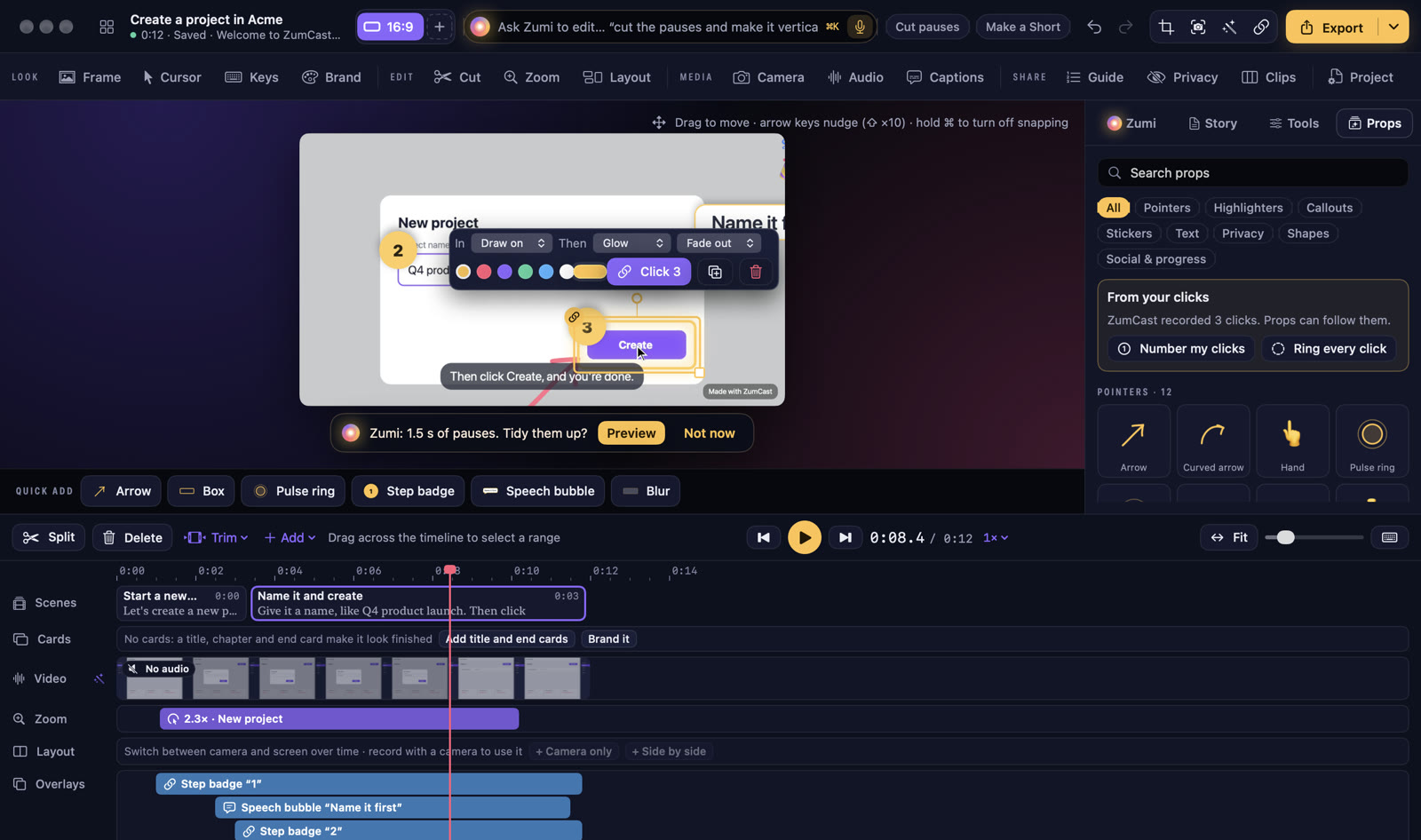
- Öffne den Tab Props und ziehe ein Prop auf das Video, oder klicke darauf, um es an der Abspielposition hinzuzufügen.
- Die Leiste Schnell hinzufügen unter dem Video enthält die meistgenutzten: Pfeil, Rahmen, Pulsring, Schrittnummer, Sprechblase und Weichzeichnen.
- Suche Props nach Namen oder filtere nach Gruppe.
Deinen Klicks folgen
ZumCast weiß, wo du geklickt hast. Drücke unter Aus deinen Klicks auf Klicks nummerieren, um auf jeden Klick eine Schrittnummer zu setzen, oder auf Jeden Klick markieren für einen Pulsring.
Jedes Prop lässt sich an einen Klick heften: Es beginnt 0,6 s vor dem Klick und rastet an dem Element ein, auf das du geklickt hast, sodass es an seinem Platz bleibt, während das Video zoomt.
Ein Prop ändern
Wähle ein Prop aus, um seine Leiste einzublenden: wie es erscheint (zum Beispiel Zeichnen), was es im Bild tut (Leuchten), wie es verschwindet (Ausblenden), seine Farbe, der Klick, an den es geheftet ist, Duplizieren und Löschen.
- Ziehe es, um es zu bewegen, und ziehe an einem Griff, um die Größe zu ändern.
- Mit den Pfeiltasten verschiebst du es in kleinen Schritten; halte ⇧ für 10-fache Schritte. Halte beim Ziehen ⌘, um das Einrasten auszuschalten.
- Sein Timing liegt auf der Spur Overlays; ziehe an den Rändern. Props bleiben standardmäßig 2,5 s im Bild.
Alle Props
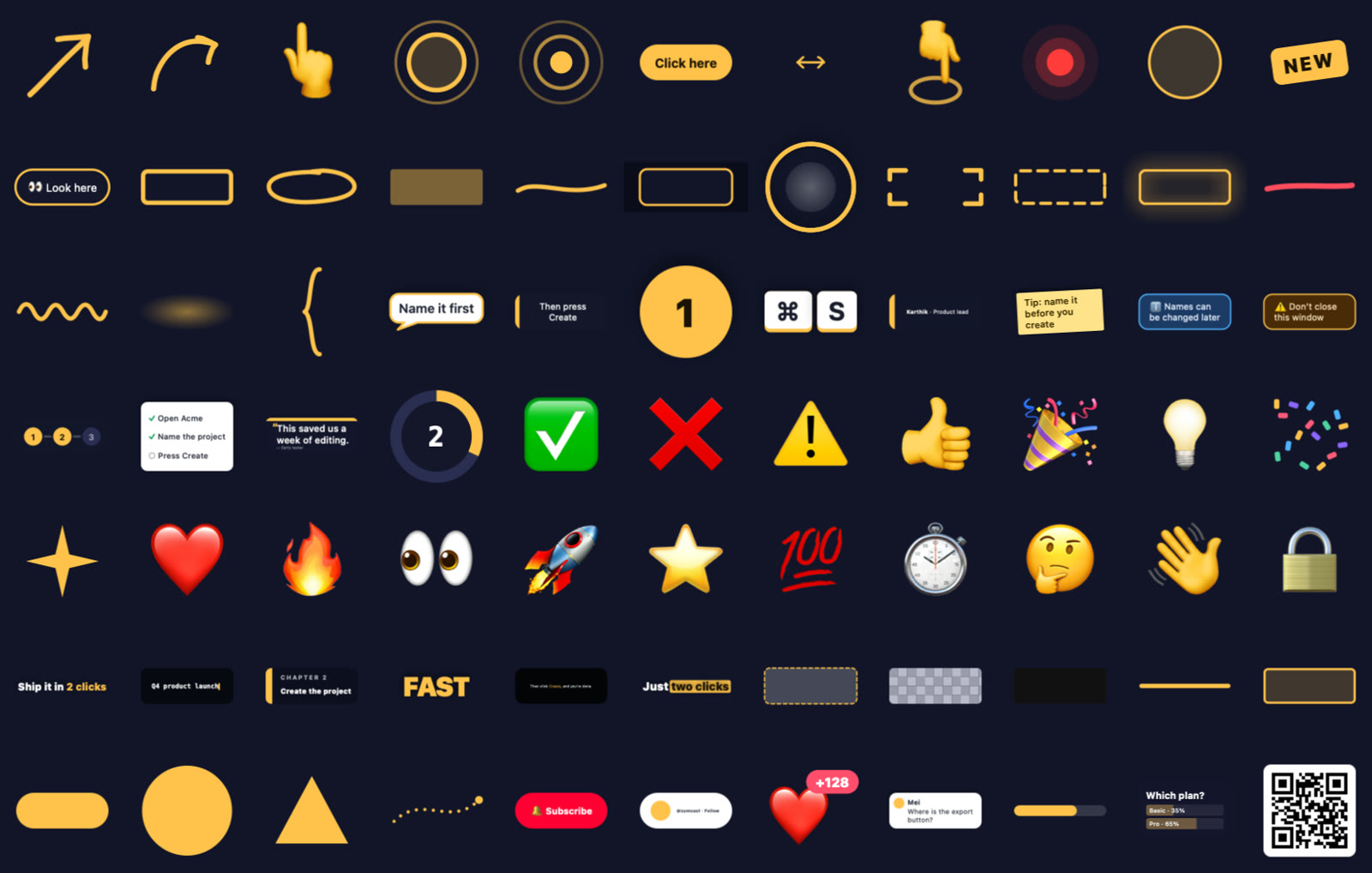
| Gruppe | Enthält |
|---|---|
| Zeiger | Pfeil, gebogener Pfeil, Hand, Pulsring, Klickwelle, „Hier klicken“, Fingertipp, Laserpunkt, Zeiger-Halo, Neu-Abzeichen, Hier schauen |
| Textmarker | Rahmen, Kreis, Marker, Unterstreichen, Spotlight, Lupe, Fokusecken, gestrichelter Rahmen, leuchtende Kontur, Durchstreichen, Schnörkel, Klammer |
| Hinweisblasen | Sprechblase, Tooltip, Schrittnummer, Tastenkappen, Namensschild, Haftnotiz, Info- und Warnbanner, Schrittanzeige, Checkliste, Zitatkarte, Countdown |
| Sticker | 18 Sticker, vom Häkchen und Daumen hoch bis zur Rakete und Konfetti |
| Text | Pop-Titel, Schreibmaschine, Kapitelkarte, bewegtes Wort, Untertitelleiste, Wort hervorheben |
| Datenschutz | Weichzeichnen, Verpixeln, Schwärzungsbalken |
| Formen | Linie, Rechteck, Kapsel, Punkt, Dreieck, gepunktete Verbindung |
| Social & Fortschritt | Abonnieren, Folgen, Like-Explosion, Kommentar, Fortschrittsbalken, Umfrage, QR-Code |
Auch Zumi kann Props platzieren: „Hebe die Schaltfläche Erstellen hervor“ oder „Nummeriere meine Klicks“.