Bildschirmfotos
Shots (Bildschirmfotos)
Einen Bereich, ein Fenster, einen Bildschirm, eine scrollende Seite oder eine Webseite aufnehmen, dann markieren und auf ein Hintergrundbild setzen.
Einen Shot aufnehmen
| Kurzbefehl | Shot |
|---|---|
| ⌃⇧3 | Ein ganzer Bildschirm |
| ⌃⇧4 | Ein Bereich |
| ⌃⇧5 | Ein Fenster |
| ⌃⇧6 | Eine scrollende Seite (Pro) |
| ⌃⇧T | Text erfassen: kopiert die Wörter in einem Bereich in die Zwischenablage |
Oder schalte das HUD auf Foto (P) für alle Modi, auch Aus Video (ein Frame aus einer aktuellen Aufnahme) und Webseite. Optionen: ein Timer mit 3, 5 oder 10 s, Zeiger anzeigen, Bildschirm beim Auswählen einfrieren und Schreibtischsymbole zeigen.
Beim Auswählen eines Bereichs: Return bestätigt, die Pfeiltasten verschieben in kleinen Schritten, halte Leertaste, um die Auswahl zu bewegen, halte ⇧, um die Form beizubehalten, und halte ⌘, um das Einrasten auszuschalten.
Nach dem Shot
Der Shot wird in die Zwischenablage kopiert und gesichert. Eine kleine Kapsel erscheint für ein paar Sekunden in der Ecke: Zieh das Bild direkt in eine andere App, öffne es, sichere eine Kopie, hefte es an oder frag Zumi. Sie warnt dich auch, wenn sie etwas Privates entdeckt hat.
Scrollende Seiten und Webseiten
Scroll-Shot: Wähle einen Bereich, dann scrolle selbst oder drücke Auto-Scroll. Drücke Return, wenn du fertig bist. Shots können bis zu 20.000 px hoch sein.
Webseite: Gib eine URL ein und wähle eine Smartphone-, Tablet- oder Desktop-Breite (oder eine beliebige Breite von 320 bis 3840 px), hell oder dunkel, und den sichtbaren Teil oder die ganze Seite. Die Seite wird außerhalb des Bildschirms gezeichnet, daher wird nichts von deinem Bildschirm aufgenommen. Vor der Aufnahme einer lokalen Adresse fragt ZumCast erst nach.
Der Shot-Editor
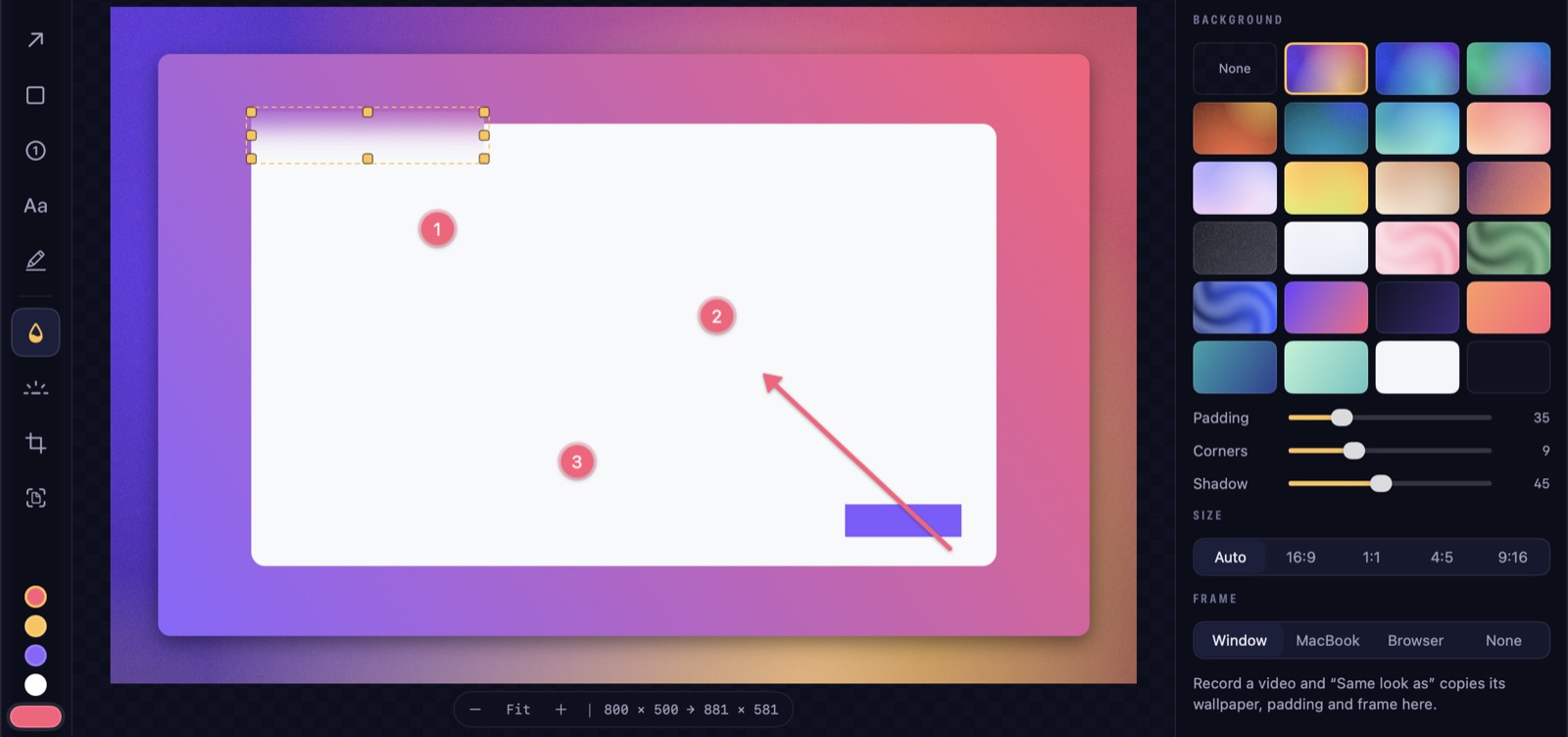
| Taste | Werkzeug |
|---|---|
| V | Auswählen |
| A | Pfeil |
| R | Rahmen |
| N | Nummerierter Schritt (1 2 3, A B C oder I II III) |
| T | Text |
| H | Hervorheben |
| B | Weichzeichnen |
| S | Spotlight |
| C | Zuschneiden (Return wendet an, Esc bricht ab) |
| ⇧⌘T | Den Text im Shot kopieren |
⌘D dupliziert eine Markierung, die Pfeiltasten verschieben sie (⇧ für 10), Tab wechselt zwischen Markierungen und ⌫ löscht. ⌘C kopiert das fertige Bild.
Hintergrundbilder, Rahmen und Neigung
Setze den Shot im Tab Look auf eines von 102 Hintergrundbildern, einen Verlauf oder eine Farbe; füge Abstand hinzu; wähle eine Größe (automatisch, 16:9, 1:1, 4:5 oder 9:16); und setze ihn in einen Fenster-, MacBook- oder Browser-Rahmen. Neigung gibt ihm einen 3D-Winkel mit optionaler Bodenspiegelung, und Videowinkel übernehmen verwendet denselben Winkel wie eine Aufnahme. Gleicher Look wie … übernimmt den Look eines Projekts.
Füge aus einem Marken-Kit dein eigenes Wasserzeichen hinzu, ein Logo oder Text.
Angeheftete Shots
Drücke Anheften, damit ein Shot über allen Fenstern schwebt, zum Beispiel um daraus abzuschreiben. Bewege den Zeiger darüber, um die Deckkraft zu ändern, und ⌘-klicke, damit Klicks hindurchgehen. Esc schließt ihn. Angeheftete Shots erscheinen nie in Bildschirmfotos oder Aufnahmen und kommen beim nächsten Öffnen von ZumCast wieder.
Sichern und exportieren
- Exportieren (⌘E) als PNG, JPEG oder PDF. Das Original bleibt immer als PNG in voller Größe erhalten.
- Video macht aus einem Shot einen Clip von 5–15 s, der durch deine Schritte führt oder darüber schwenkt, als MP4 oder GIF.
- In Anleitung verwenden fügt den Shot einer Anleitung hinzu.
- Aus Video: Drücke im Studio S, um den aktuellen Frame als Shot zu sichern.