Bearbeiten
Bearbeiten im Studio
Die Timeline, automatischer Zoom, Schnitte, der Zeiger, Rahmen und Hintergrundbilder, die Kamera, 3D-Winkel und Versionen.
Rundgang durchs Studio
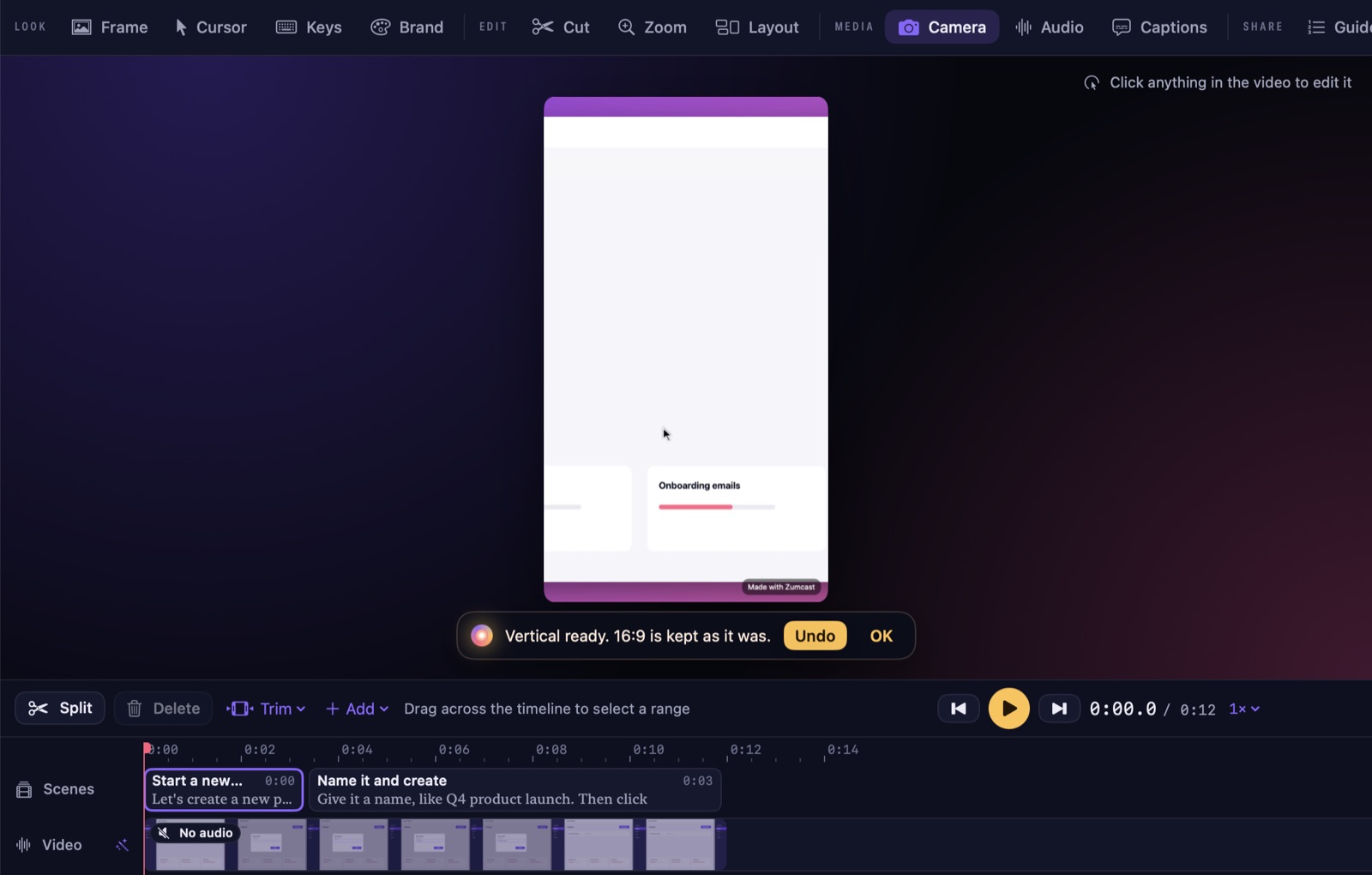
- Obere Leiste: der Projektname, die Version (16:9 und andere), Zumi fragen, Schnellaktionen wie Pausen herausschneiden und Short erstellen, Widerrufen und Wiederholen sowie Exportieren.
- Werkzeugleiste: Look (Rahmen, Zeiger, Tasten, Marke), Bearbeiten (Schnitt, Zoom, Layout), Medien (Kamera, Audio, Untertitel) und Teilen (Anleitung, Datenschutz, Clips, Projekt).
- Rechte Seitenleiste: die Tabs Zumi, Story, Werkzeuge und Props.
- Timeline: Spuren für Szenen, Karten, Video, Zoom, Layout, Overlays und Untertitel.
Die Timeline
| Taste | Aktion |
|---|---|
| Space | Abspielen oder pausieren |
| J, K, L | 5 s zurück, Pause, 5 s vor |
| ← or → | Ein Bild zurück oder vor |
| ⇧← or ⇧→ | 5 Sekunden zurück oder vor |
| B | An der Abspielposition trennen |
| ⌫ | Auswahl löschen |
| S | Dieses Bild als Shot sichern |
| Z | Hier einen Zoom hinzufügen |
| ⌘Z or ⇧⌘Z | Widerrufen oder wiederholen |
Ziehe über die Timeline, um einen Bereich auszuwählen, und wähle dann Löschen oder Trimmen. Mit Hinzufügen fügst du einen Zoom, eine Karte, einen Layoutwechsel oder ein Overlay ein. Kurzbefehle mit nur einer Taste funktionieren nicht, während du in ein Textfeld tippst.
Automatischer Zoom
ZumCast zoomt bei jedem Klick hinein, folgt deinem Tippen und zoomt dann sanft wieder heraus. Die Zooms sind fertig, sobald du die Aufnahme beendest; jeder erscheint auf der Spur Zoom mit seinem Maßstab und dem Element, auf dem er liegt.
- Wähle, wie nah es herangeht: Großzügig, Ausgewogen oder Eng. Zooms neu erstellen erzeugt sie im neuen Stil noch einmal.
- Ziehe an den Rändern eines Zooms, um sein Timing zu ändern, oder lösche ihn.
- Doppelklicke auf die Spur Zoom oder drücke Z, um einen eigenen hinzuzufügen.
Schneiden, trimmen und Tempo
Unter Schnitt trimmst du Anfang und Ende, entfernst lange Pausen und Füllwörter und änderst das Tempo eines Abschnitts. Der Tab Story zeigt das Transkript: Lösche Wörter, und das Video wird mit ihnen geschnitten. Klicke auf ein Wort, um dorthin zu springen; mit Umschalt-Klick wählst du eine ganze Passage aus.
Rahmen, Hintergrundbild und Zeiger
- Rahmen: Lege die Aufnahme auf eines von 102 Hintergrundbildern in neun Familien (Aurora, Verlauf, Mesh, Einfarbig, Pastell, Dunkel, Papier & Textur, Geometrisch, Sonnenuntergang & warm) oder auf einen Verlauf oder eine Farbe. Stelle Abstand, abgerundete Ecken, einen Schatten (Weich, Schwebend oder Hart), einen MacBook- oder Browserrahmen und den Zuschnitt ein.
- Zeiger: zehn Zeigerstile, eine Größe, Glättung für ruhigere Bewegungen, Klickeffekte (Welle, Hervorheben, Puls, Ring, Drücken, ZumCast-Funke), Bewegungsunschärfe und Ausblenden des Zeigers, wenn er stillsteht.
- Klickgeräusche: Weich, Scharf oder Mechanisch, dazu auf Wunsch Tippgeräusche.
- Tasten: Zeigt die gedrückten Kurzbefehle im Bild, dunkel, hell oder in deinen Markenfarben. Getippter Text wird nie angezeigt oder gespeichert.
Kamera und Layout
Unter Kamera wählst du eine Form (Kreis, abgerundet, quadratisch und andere Seitenverhältnisse), eine von neun Positionen und kannst den Hintergrund hinter dir weichzeichnen, einfärben oder entfernen. Unter Layout wechselst du im Lauf des Videos zwischen Bild-in-Bild, Nur Bildschirm, Nur Kamera und geteiltem Bildschirm, mit einem harten Schnitt, einer Überblendung oder einem Morph dazwischen.
Zu den fertigen Layouts gehören ein YouTube-Tutorial mit runder Kamera, Reels mit der Kamera oben oder unten, eine Shorts-Blase, ein geteiltes LinkedIn-Layout und ein Intro mit dir im Bild.
3D-Winkel
Ziehe unter Zoom den Punkt auf dem Winkel-Feld, um den Bildschirm in 3D zu neigen: Oben, Unten, Links, Rechts und die Ecken oder Flach. Jeder Zoom kann seinen eigenen Winkel haben.
- In den Klick hineinlehnen neigt das Bild zu der Schaltfläche, die du geklickt hast.
- Ausklingen, Halten oder Schweben legt fest, wie sich die Neigung bewegt.
- Zwischen Zooms variieren sorgt dafür, dass lange Videos nicht eintönig wirken.
Untertitel, deine Kamera, Karten und das Wasserzeichen bleiben flach. Oder frag einfach Zumi: „Lass die Zooms 3D wirken“.
Clips und Looks zusammenfügen
Mit Aufnahme hinzufügen… setzt du eine weitere Aufnahme vor oder hinter diese, mit einem harten Schnitt oder einer Blende über Schwarz. Jeder Teil kann seinen eigenen Look behalten, und an der Nahtstelle gehen die Looks ineinander über. Widerrufen macht es wieder rückgängig.
Versionen
Ein Projekt kann mehrere Versionen haben: 16:9, 9:16, 1:1, 4:5 und 4:3. Füge eine mit dem + neben der Version in der oberen Leiste hinzu. Jede Version hat ihren eigenen Zuschnitt, Abstand und ihr eigenes Kameralayout, der Schnitt aber ist gemeinsam: Ein Schnitt, den du machst, erscheint in allen Versionen.
Widerrufen und Sichern
ZumCast sichert laufend (⌘S sichert sofort). Jede Änderung lässt sich mit ⌘Z widerrufen, und jeder Zumi-Plan oder Feinschliff ist ein einzelner Widerrufen-Schritt. ⌘L bringt dich zurück zum Hub.