Modifier
Montage dans le Studio
La timeline, le zoom auto, les coupes, le curseur, les cadres et fonds d’écran, la caméra, les angles 3D et les versions.
Le Studio en un coup d’œil
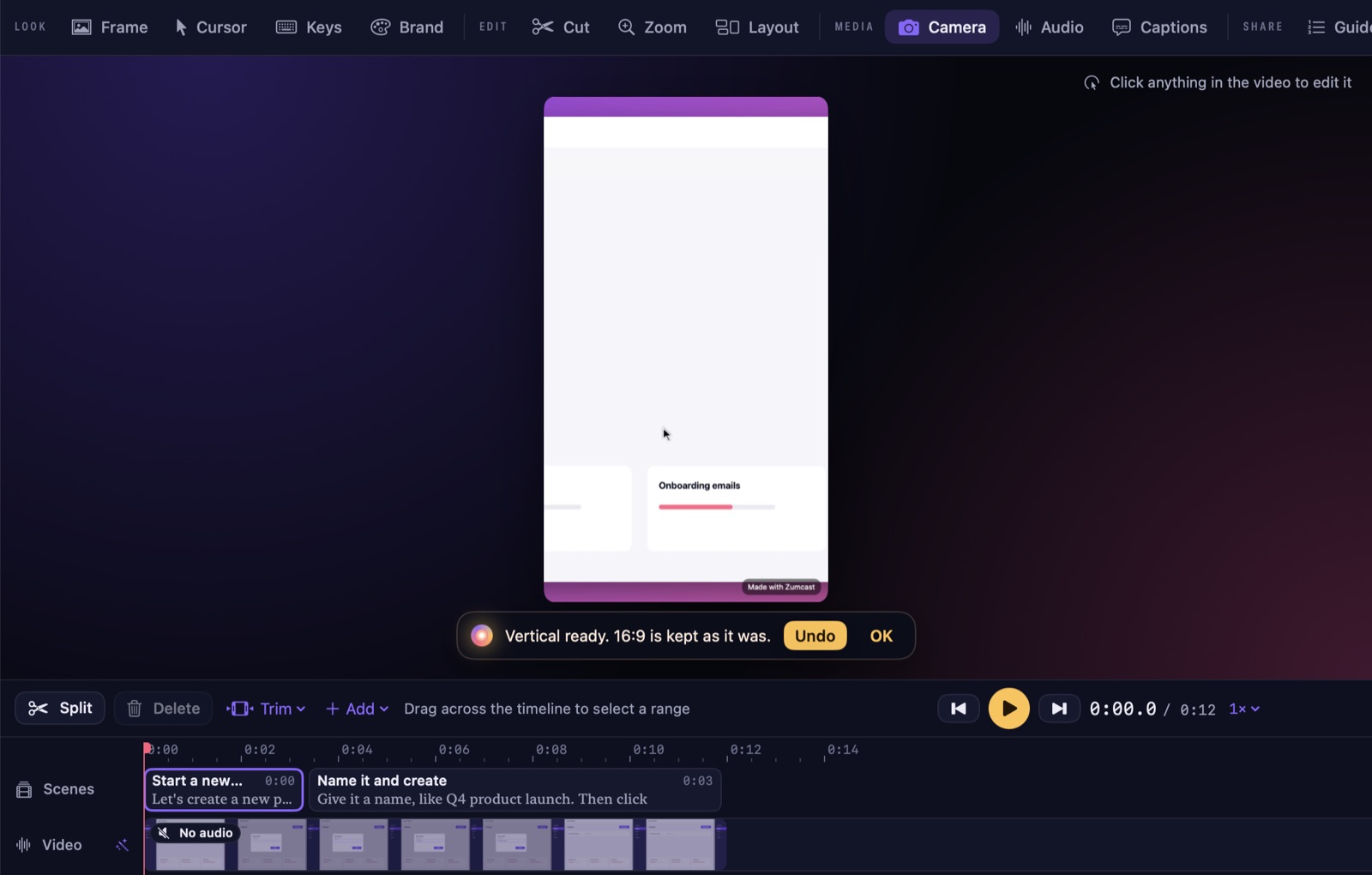
- Barre supérieure : le nom du projet, la version (16:9 et autres), Demander à Zumi, des actions rapides comme Couper les pauses et Créer un Short, Annuler et Rétablir, et Exporter.
- Barre d’outils : Look (Cadre, Curseur, Touches, Marque), Modifier (Coupe, Zoom, Mise en page), Médias (Caméra, Audio, Sous-titres) et Partager (Guide, Confidentialité, Clips, Projet).
- Panneau de droite : les onglets Zumi, Récit, Outils et Accessoires.
- Timeline : les pistes Scènes, Cartes, Vidéo, Zoom, Mise en page, Superpositions et Sous-titres.
La timeline
| Touche | Action |
|---|---|
| Space | Lire ou mettre en pause |
| J, K, L | Reculer de 5 s, pause, avancer de 5 s |
| ←, → | Une image en arrière ou en avant |
| ⇧←, ⇧→ | 5 secondes en arrière ou en avant |
| B | Scinder à la tête de lecture |
| ⌫ | Supprimer la sélection |
| S | Enregistrer cette image comme capture |
| Z | Ajouter un zoom ici |
| ⌘Z, ⇧⌘Z | Annuler ou rétablir |
Faites glisser sur la timeline pour sélectionner une plage, puis choisissez Supprimer ou Rogner. Ajouter insère un zoom, une carte, un changement de mise en page ou une superposition. Les raccourcis à une seule touche ne fonctionnent pas pendant la saisie dans un champ de texte.
Zoom auto
ZumCast zoome sur chaque clic et suit votre frappe, puis revient en douceur. Les zooms sont prêts dès que vous arrêtez l’enregistrement ; chacun apparaît sur la piste Zoom avec son facteur et l’élément concerné.
- Choisissez à quel point il se rapproche : Ample, Équilibré ou Serré. Reconstruire les zooms les recrée avec le nouveau style.
- Faites glisser les bords d’un zoom pour changer son minutage, ou supprimez-le.
- Double-cliquez sur la piste Zoom, ou appuyez sur Z, pour ajouter le vôtre.
Couper, rogner et changer la vitesse
Dans Coupe, rognez le début et la fin, retirez les longues pauses et les mots de remplissage, et changez la vitesse d’un passage. L’onglet Récit affiche la transcription : supprimez des mots et la vidéo est coupée en même temps. Cliquez sur un mot pour y aller ; cliquez en maintenant Maj pour sélectionner une suite de mots.
Cadre, fond d’écran et curseur
- Cadre : posez l’enregistrement sur l’un des 102 fonds d’écran répartis en neuf familles (Aurore, Dégradé, Maillage, Uni, Pastel, Sombre, Papier et texture, Géométrique, Coucher de soleil et tons chauds) ou sur un dégradé ou une couleur. Réglez la marge, les coins arrondis, une ombre (Doux, Flottant ou Dur), un cadre MacBook ou navigateur, et le recadrage.
- Curseur : dix styles de curseur, une taille, un lissage qui stabilise les mouvements hésitants, des effets de clic (Onde, Surbrillance, Pulsation, Anneau, Pression, Étincelle ZumCast), le flou de mouvement, et le masquage du curseur quand il s’immobilise.
- Sons de clic : Doux, Net ou Mécanique, et des sons de frappe en option.
- Touches : affichez à l’écran les raccourcis que vous tapez, en sombre, en clair ou aux couleurs de votre marque. Le texte tapé n’est jamais affiché ni conservé.
Caméra et mise en page
Dans Caméra, choisissez une forme (cercle, arrondie, carrée et d’autres proportions), l’une des neuf positions, et floutez, colorez ou supprimez l’arrière-plan derrière vous. Dans Mise en page, passez au fil de la vidéo entre image dans l’image, écran seul, caméra seule et écran partagé, avec une coupe, un fondu ou un morphing entre les deux.
Les mises en page toutes prêtes comprennent un tutoriel YouTube avec caméra ronde, des Reels avec la caméra en haut ou en bas, une bulle pour Shorts, un écran partagé pour LinkedIn et une intro face caméra.
Angles 3D
Dans Zoom, faites glisser le curseur du pavé d’angle pour incliner l’écran en 3D : Haut, Bas, Gauche, Droite et les coins, ou À plat. Chaque zoom peut avoir son propre angle.
- S’approcher du clic incline la vue vers le bouton cliqué.
- Stabilisation, Maintien ou Flottement définit le mouvement de l’inclinaison.
- Varier selon les zooms évite que les longues vidéos paraissent répétitives.
Les sous-titres, votre caméra, les cartes et le filigrane restent à plat. Ou demandez simplement à Zumi : « rends les zooms plus 3D ».
Assembler des clips et des looks
Utilisez Ajouter un enregistrement… pour placer un autre enregistrement avant ou après celui-ci, avec une coupe ou un fondu au noir. Chaque partie peut garder son propre look, et les looks se fondent à leur jonction. Annuler rétablit l’état précédent.
Versions
Un projet peut avoir plusieurs versions : 16:9, 9:16, 1:1, 4:5 et 4:3. Ajoutez-en une avec le + à côté de la version dans la barre supérieure. Chaque version a son propre recadrage, sa marge et sa mise en page de la caméra, mais le montage est partagé : une coupe faite dans l’une apparaît dans toutes.
Annuler et enregistrer
ZumCast enregistre au fur et à mesure (⌘S enregistre immédiatement). Chaque modification peut être annulée avec ⌘Z, et chaque plan Zumi ou chaque Peaufiner compte pour une seule étape d’annulation. ⌘L revient au Hub.