Finaliser et partager
Exporter
Vidéo, GIF, sous-titres et guides pas à pas, avec des préréglages pour YouTube, LinkedIn, Shorts et plus encore.
Exporter une vidéo
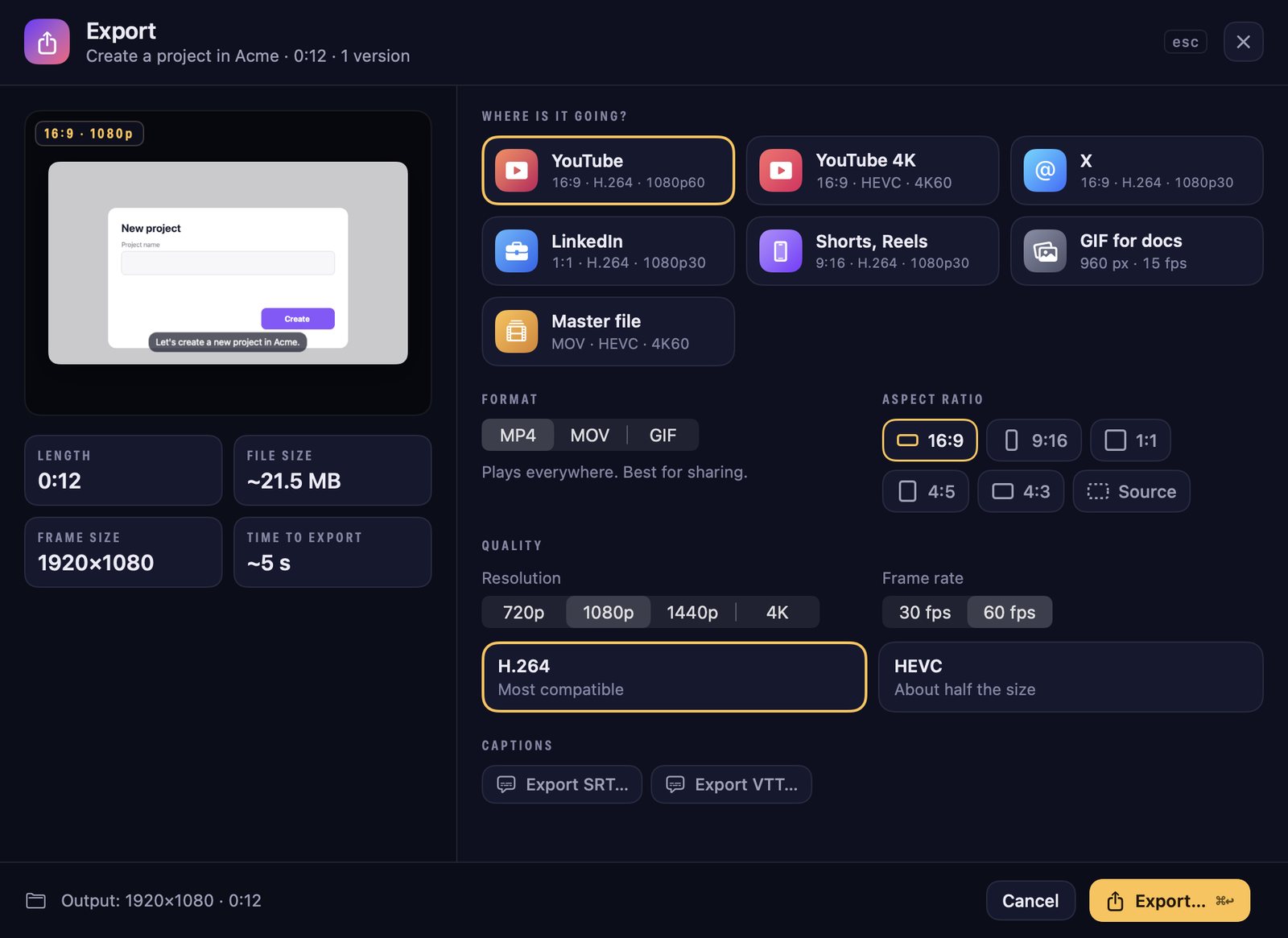
Appuyez sur ⌘E ou cliquez sur Exporter. Choisissez une destination et ZumCast règle le reste :
| Préréglage | Réglages |
|---|---|
| YouTube | 16:9 · H.264 · 1080p60 |
| YouTube 4K | 16:9 · HEVC · 4K60 |
| X | 16:9 · H.264 · 1080p30 |
| 1:1 · H.264 · 1080p30 | |
| Shorts, Reels | 9:16 · H.264 · 1080p30 |
| GIF pour la documentation | 960 px · 15 fps |
| Fichier maître | MOV · HEVC · 4K60 |
Ou choisissez vous-même : MP4, MOV ou GIF ; 16:9, 9:16, 1:1, 4:5, 4:3 ou les proportions de la source ; 720p, 1080p, 1440p ou 4K ; 30 ou 60 fps ; H.264 (lisible partout) ou HEVC (environ deux fois plus léger). La fenêtre indique la durée, la taille du fichier et le temps nécessaire.
Les GIF peuvent faire de 480 à 1280 px de large, à 10, 15 ou 24 fps, jusqu’à 60 secondes. Vous pouvez continuer à travailler pendant l’exportation.
Fichiers de sous-titres
Cliquez sur Exporter en SRT… ou Exporter en VTT… pour enregistrer les sous-titres, y compris les langues traduites, dans des fichiers séparés pour YouTube et d’autres lecteurs.
Exporter toutes les versions
Exporter toutes les versions (⇧⌘E) crée en une fois un fichier pour chaque version, nommé par exemple « Titre – 9:16.mp4 ». Choisissez la résolution, le codec et la fréquence d’images, un GIF de chaque version en option, et si vous voulez y appliquer votre kit par défaut.
Guides pas à pas
Chaque clic devient une étape du guide avec une image. Si l’Accessibilité est autorisée, les étapes reçoivent de vrais noms comme « Cliquez sur Enregistrer ». Ouvrez Guide dans le Studio pour modifier le texte, réordonner ou masquer des étapes, et flouter une étape.
- Exportez en dossier Markdown, en page HTML, en PDF ou en démo interactive (une page HTML que les spectateurs parcourent en cliquant).
- Copiez en Markdown pour Notion ou GitHub, ou copiez en texte enrichi pour Confluence ou Google Docs.
Limites d’exportation gratuites
| Exportation | Avec Basic (gratuit) |
|---|---|
| Vidéo | La première moitié de la vidéo, jusqu’à 30 s, jusqu’en 1080p, avec une mention « Made with ZumCast » et un court écran de fin |
| GIF | Jusqu’à 10 s, avec une mention |
| Guides et démos | Les 3 premières étapes |
| Fichiers de sous-titres, Exporter toutes les versions | Non inclus |
Avec Pro, les exportations sont complètes, jusqu’en 4K à 60 fps et sans mention. Consultez Gratuit ou Pro.
Où vont les exportations
Vous choisissez où enregistrer chaque exportation. ZumCast en garde aussi une copie dans le dossier exports du projet.