Terminar y compartir
Exportar
Vídeo, GIF, subtítulos y guías paso a paso, con preajustes para YouTube, LinkedIn, Shorts y más.
Exportar un vídeo
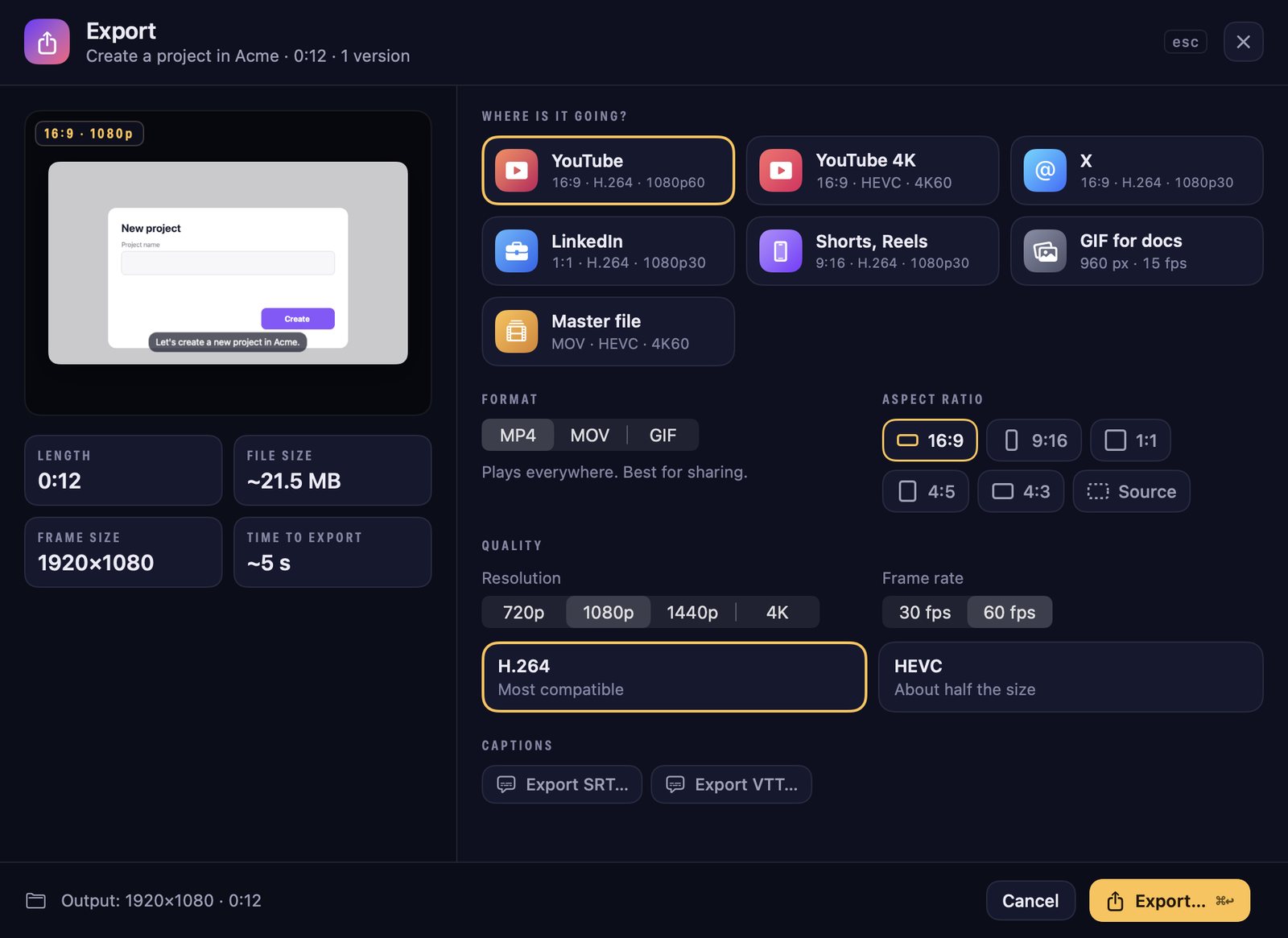
Pulsa ⌘E o Exportar. Elige un destino y ZumCast ajusta el resto:
| Preajuste | Ajustes |
|---|---|
| YouTube | 16:9 · H.264 · 1080p60 |
| YouTube 4K | 16:9 · HEVC · 4K60 |
| X | 16:9 · H.264 · 1080p30 |
| 1:1 · H.264 · 1080p30 | |
| Shorts, Reels | 9:16 · H.264 · 1080p30 |
| GIF para documentación | 960 px · 15 fps |
| Archivo maestro | MOV · HEVC · 4K60 |
O elígelo tú: MP4, MOV o GIF; 16:9, 9:16, 1:1, 4:5, 4:3 o la forma original; 720p, 1080p, 1440p o 4K; 30 o 60 fps; H.264 (se reproduce en todas partes) o HEVC (más o menos la mitad de tamaño). La ventana muestra la duración, el tamaño del archivo y cuánto tardará.
Los GIF pueden tener de 480 a 1280 px de ancho a 10, 15 o 24 fps, hasta 60 segundos. Puedes seguir trabajando mientras se exporta.
Archivos de subtítulos
Pulsa Exportar SRT… o Exportar VTT… para guardar los subtítulos, incluidos los idiomas traducidos, como archivos independientes para YouTube y otros reproductores.
Exportar todas las versiones
Exportar todas las versiones (⇧⌘E) crea un archivo para cada versión de una sola vez, con nombres como “Título – 9:16.mp4”. Elige la resolución, el códec y los fotogramas por segundo, si quieres un GIF de cada versión y si aplicarles tu kit de marca predeterminado.
Guías paso a paso
Cada clic se convierte en un paso de la guía con su imagen. Si permites Accesibilidad, los pasos reciben nombres reales como “Hacer clic en Guardar”. Abre Guía en el Studio para editar el texto, reordenar u ocultar pasos y desenfocar un paso.
- Exporta como carpeta Markdown, página HTML, PDF o demo interactiva (una página HTML por la que se avanza con clics).
- Copiar como Markdown para Notion o GitHub, o Copiar como texto enriquecido para Confluence o Google Docs.
Límites de exportación gratis
| Exportación | Con Basic (gratis) |
|---|---|
| Vídeo | La primera mitad del vídeo, hasta 30 s, hasta 1080p, con una marca “Hecho con ZumCast” y una tarjeta final breve |
| GIF | Hasta 10 s, con marca |
| Guías y demos | Los 3 primeros pasos |
| Archivos de subtítulos, exportar todas las versiones | No incluidos |
Las exportaciones con Pro tienen la duración completa, hasta 4K a 60 fps y sin marca. Consulta Gratis frente a Pro.
Dónde se guardan las exportaciones
Tú eliges dónde guardar cada exportación. ZumCast también guarda una copia en la carpeta exports del proyecto.