Finalizar e compartilhar
Exportar
Vídeo, GIF, legendas e guias passo a passo, com predefinições para YouTube, LinkedIn, Shorts e mais.
Exportar um vídeo
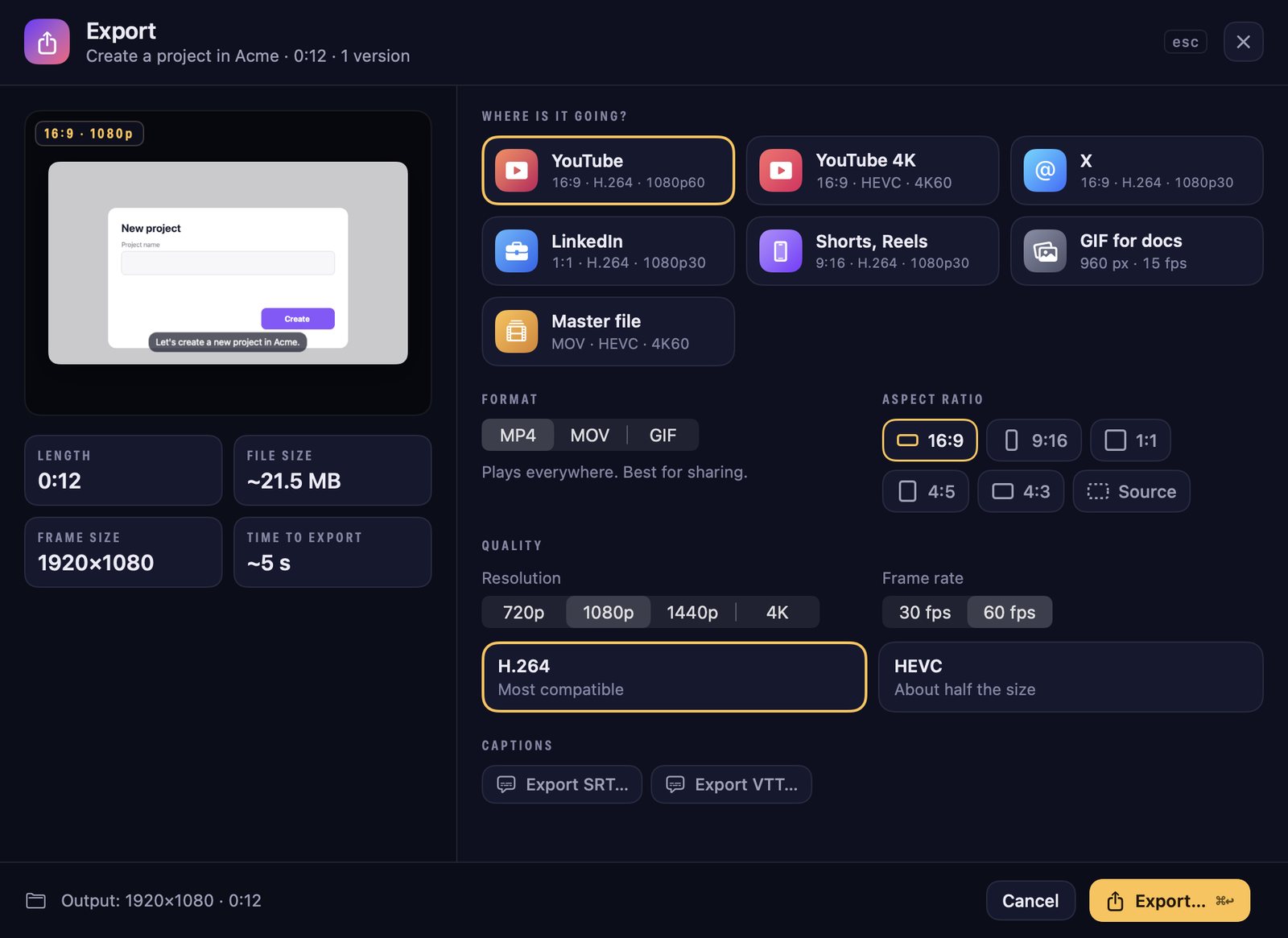
Pressione ⌘E ou clique em Exportar. Escolha um destino e o ZumCast define o resto:
| Predefinição | Configurações |
|---|---|
| YouTube | 16:9 · H.264 · 1080p60 |
| YouTube 4K | 16:9 · HEVC · 4K60 |
| X | 16:9 · H.264 · 1080p30 |
| 1:1 · H.264 · 1080p30 | |
| Shorts, Reels | 9:16 · H.264 · 1080p30 |
| GIF para documentação | 960 px · 15 fps |
| Arquivo master | MOV · HEVC · 4K60 |
Ou escolha você mesmo: MP4, MOV ou GIF; 16:9, 9:16, 1:1, 4:5, 4:3 ou o formato original; 720p, 1080p, 1440p ou 4K; 30 ou 60 fps; H.264 (roda em qualquer lugar) ou HEVC (cerca de metade do tamanho). A janela mostra a duração, o tamanho do arquivo e quanto tempo vai levar.
Os GIFs podem ter de 480 a 1280 px de largura, a 10, 15 ou 24 fps, com até 60 segundos. Você pode continuar trabalhando enquanto a exportação acontece.
Arquivos de legenda
Clique em Exportar SRT… ou Exportar VTT… para salvar as legendas, incluindo os idiomas traduzidos, em arquivos separados para o YouTube e outros players.
Exportar todas as versões
Exportar todas as versões (⇧⌘E) gera um arquivo para cada versão de uma só vez, com nomes como “Título – 9:16.mp4”. Escolha a resolução, o codec e a taxa de quadros, opcionalmente um GIF de cada versão, e se quer aplicar seu kit padrão a elas.
Guias passo a passo
Cada clique vira uma etapa do guia com uma imagem. Com a Acessibilidade permitida, as etapas ganham nomes reais, como “Clique em Salvar”. Abra Guia no Studio para editar o texto, reordenar ou ocultar etapas e desfocar uma etapa.
- Exporte como uma pasta Markdown, uma página HTML, um PDF ou uma demo interativa (uma página HTML em que o público avança clicando).
- Copiar como Markdown para o Notion ou o GitHub, ou Copiar como texto formatado para o Confluence ou o Google Docs.
Limites de exportação gratuitos
| Exportação | Com o Basic (grátis) |
|---|---|
| Vídeo | A primeira metade do vídeo, até 30 s, em até 1080p, com a marca “Made with ZumCast” e um cartão final curto |
| GIF | Até 10 s, com marca |
| Guias e demos | As 3 primeiras etapas |
| Arquivos de legenda, Exportar todas as versões | Não incluídos |
As exportações do Pro têm duração completa, em até 4K a 60 fps, sem marca. Veja Grátis x Pro.
Para onde vão as exportações
Você escolhe onde salvar cada exportação. O ZumCast também guarda uma cópia na pasta exports do projeto.