Fertigstellen und teilen
Export
Video, GIF, Untertitel und Schritt-für-Schritt-Anleitungen, mit Vorlagen für YouTube, LinkedIn, Shorts und mehr.
Ein Video exportieren
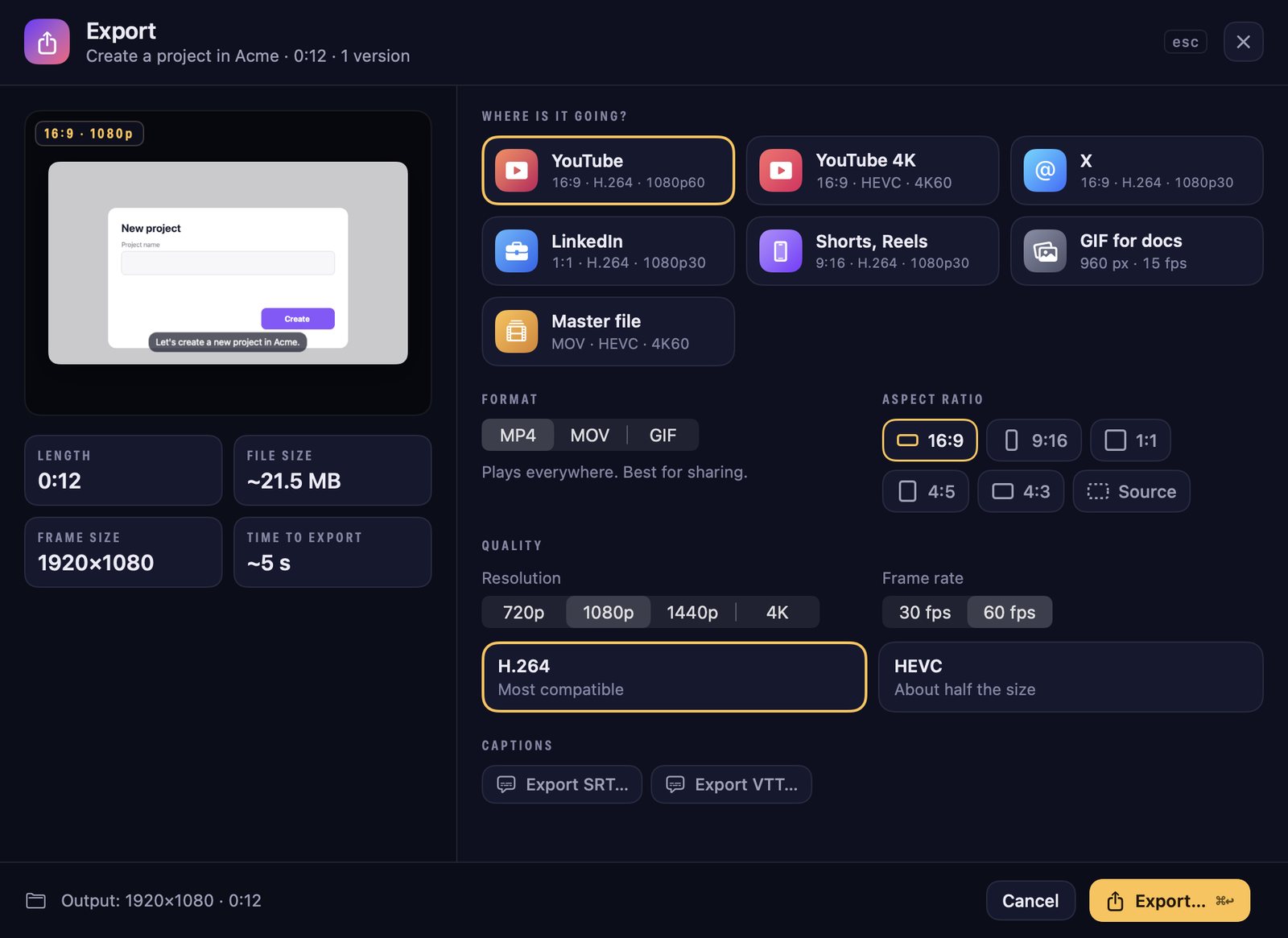
Drücke ⌘E oder Exportieren. Wähle ein Ziel, und ZumCast stellt den Rest ein:
| Vorlage | Einstellungen |
|---|---|
| YouTube | 16:9 · H.264 · 1080p60 |
| YouTube 4K | 16:9 · HEVC · 4K60 |
| X | 16:9 · H.264 · 1080p30 |
| 1:1 · H.264 · 1080p30 | |
| Shorts, Reels | 9:16 · H.264 · 1080p30 |
| GIF für Dokumente | 960 px · 15 fps |
| Masterdatei | MOV · HEVC · 4K60 |
Oder wähle selbst: MP4, MOV oder GIF; 16:9, 9:16, 1:1, 4:5, 4:3 oder die Form der Quelle; 720p, 1080p, 1440p oder 4K; 30 oder 60 fps; H.264 (läuft überall) oder HEVC (etwa halb so groß). Das Fenster zeigt die Länge, die Dateigröße und wie lange es dauert.
GIFs können 480 bis 1280 px breit sein, mit 10, 15 oder 24 fps und bis zu 60 Sekunden lang. Während des Exports kannst du weiterarbeiten.
Untertiteldateien
Drücke SRT exportieren… oder VTT exportieren…, um Untertitel, auch übersetzte Sprachen, als separate Dateien für YouTube und andere Player zu sichern.
Alle Versionen exportieren
Alle Versionen exportieren (⇧⌘E) erstellt in einem Durchgang eine Datei für jede Version, benannt wie „Titel – 9:16.mp4“. Wähle Auflösung, Codec und Bildrate, optional ein GIF jeder Version, und ob sie mit deinem Standard-Kit gebrandet werden.
Schritt-für-Schritt-Anleitungen
Jeder Klick wird zu einem Anleitungsschritt mit Bild. Wenn Bedienungshilfen erlaubt sind, bekommen Schritte echte Namen wie „Klicke auf Sichern“. Öffne Anleitung im Studio, um die Texte zu bearbeiten, Schritte neu anzuordnen oder zu verbergen und einen Schritt weichzuzeichnen.
- Als Markdown-Ordner, HTML-Seite, PDF oder interaktive Demo exportieren (eine HTML-Seite, durch die sich Zuschauer klicken).
- Als Markdown kopieren für Notion oder GitHub oder Als formatierten Text kopieren für Confluence oder Google Docs.
Export-Grenzen im kostenlosen Plan
| Export | Mit Basic (kostenlos) |
|---|---|
| Video | Die erste Hälfte des Videos, bis 30 s, bis 1080p, mit einem „Made with ZumCast“-Hinweis und einer kurzen Abspannkarte |
| GIF | Bis 10 s, mit Hinweis |
| Anleitungen und Demos | Die ersten 3 Schritte |
| Untertiteldateien, Alle Versionen exportieren | Nicht enthalten |
Pro-Exporte haben die volle Länge, bis 4K mit 60 fps und ohne Hinweis. Siehe Kostenlos vs. Pro.
Wo Exporte landen
Du wählst für jeden Export, wo er gesichert wird. ZumCast behält außerdem eine Kopie im Ordner exports des Projekts.