Erste Schritte
Der Hub
Dein Startbildschirm: Frag Zumi, wähle eine Aufnahmequelle und finde jedes Projekt, jeden Shot und jeden Link.
Überblick
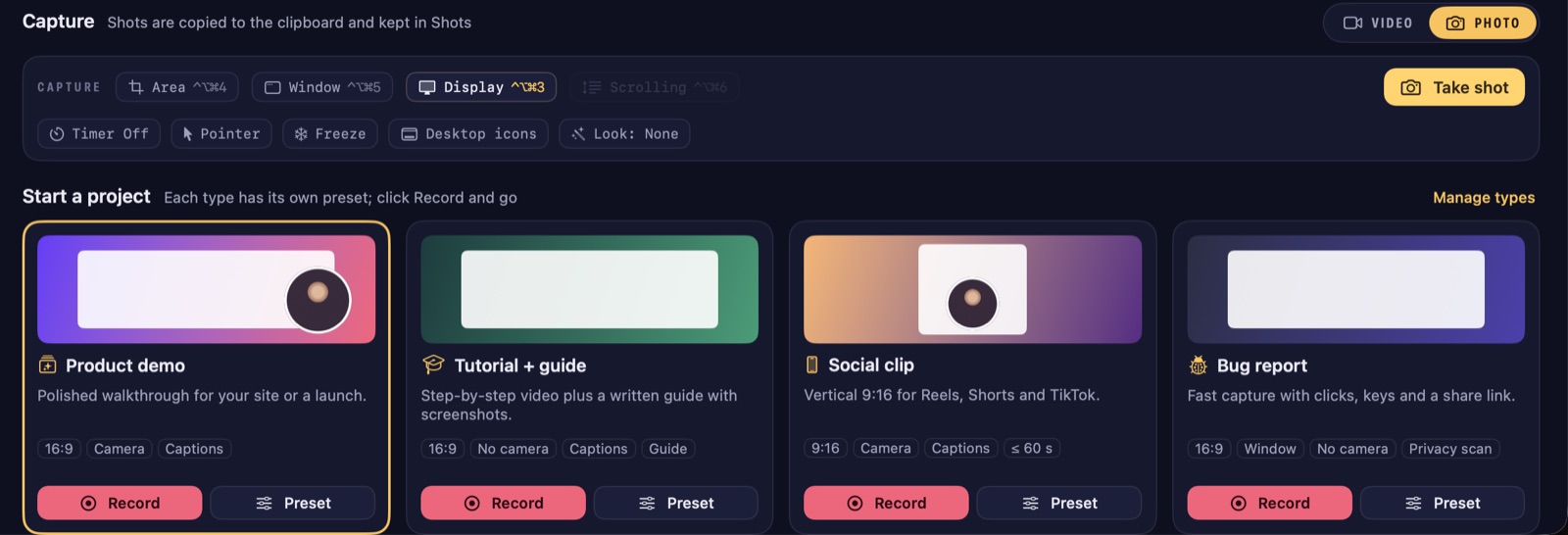
Der Hub öffnet sich, wenn du ZumCast startest. Von überall kommst du mit ⌘L oder Fenster › Hub zeigen zurück.
Zumi fragen
Drücke ⌘K und beschreibe, was du machen willst. Zumi liest es und richtet die nächste Aufnahme ein: den Projekttyp, ob deine Kamera an ist, ein Hochformat und einen Titel. Du kannst auch auf das Mikrofon klicken und es einfach sagen.
Das Suchfeld oben findet Shots, Aufnahmen und das, was darin gesagt wurde. Siehe Organisieren und suchen.
Aufnehmen
Die Zeile „Aufnehmen“ richtet die nächste Aufnahme ein. Deine Auswahl wird gemerkt.
- Bildschirm, Fenster, Bereich oder iPhone. Drücke 1–4, um eine Quelle zu wählen, solange kein Textfeld aktiv ist.
- Modus Video oder Foto. „Foto“ erstellt stattdessen ein Bildschirmfoto (siehe Shots).
- GIF aufnehmen nimmt ein kurzes GIF direkt in die Zwischenablage auf.
- Schalter für dein Mikrofon (mit Stimmverbesserung), deine Kamera und das Systemaudio.
- Notizen und Teleprompter öffnet dein Skript.
Klicke auf Neue Aufnahme (⌘N), um den Rekorder zu öffnen, oder auf Jetzt aufnehmen (⇧⌘N), um sofort mit der aktuellen Einstellung zu starten. Video importieren holt ein vorhandenes Video herein, damit du es im Studio bearbeiten kannst.
Die Seitenleiste
| Seite | Was du dort findest |
|---|---|
| Projekte | Alle Aufnahmen. Öffne eine, um sie im Studio zu bearbeiten. |
| Shots | Alle Bildschirmfotos. Du kannst Shots mit Tags versehen. |
| Vorlagen | Aufnahme-Looks und Projekttypen zum Wiederverwenden. |
| Skripte | Teleprompter-Skripte und automatisierte Aufnahmeskripte. |
| Geteilte Links | Links, die du geteilt hast, mit Aufrufen, Kommentaren und Reaktionen. |
| Team | Die Arbeitsbereiche deines Teams, wenn du ZumCast Cloud für Teams nutzt. |
| Papierkorb | Gelöschte Projekte und Shots, bis du ihn leerst. |
Mediathek in der Menüleiste
Das ZumCast-Symbol in der Menüleiste öffnet ein kleines Fenster mit Suche, deinen neuesten Aufnahmen und Shots sowie Tasten zum Aufnehmen und zum Öffnen von HUD, Hub oder Einstellungen. Zieh eine Miniatur heraus, um die Datei in einer anderen App abzulegen.