Mira cada función en acción.
Grabación, edición, capturas, marca y compartir, con Zumi por encima de todo. Funciones reales, en una app real para Mac.
Ninguna función coincide.
Zoom automático
Hace zoom en cada clic y luego se aleja con suavidad. Sin fotogramas clave.
Opciones
- Zoom2.0×
- SeguimientoSuave
- Inclinarse hacia el clicActivado
- Teclas en pantallaActivado
Mira la app
Una app real para Mac, no una página web.
Nativa, rápida y creada para macOS 14 y posterior. Estas son capturas de pantalla de la versión actual.
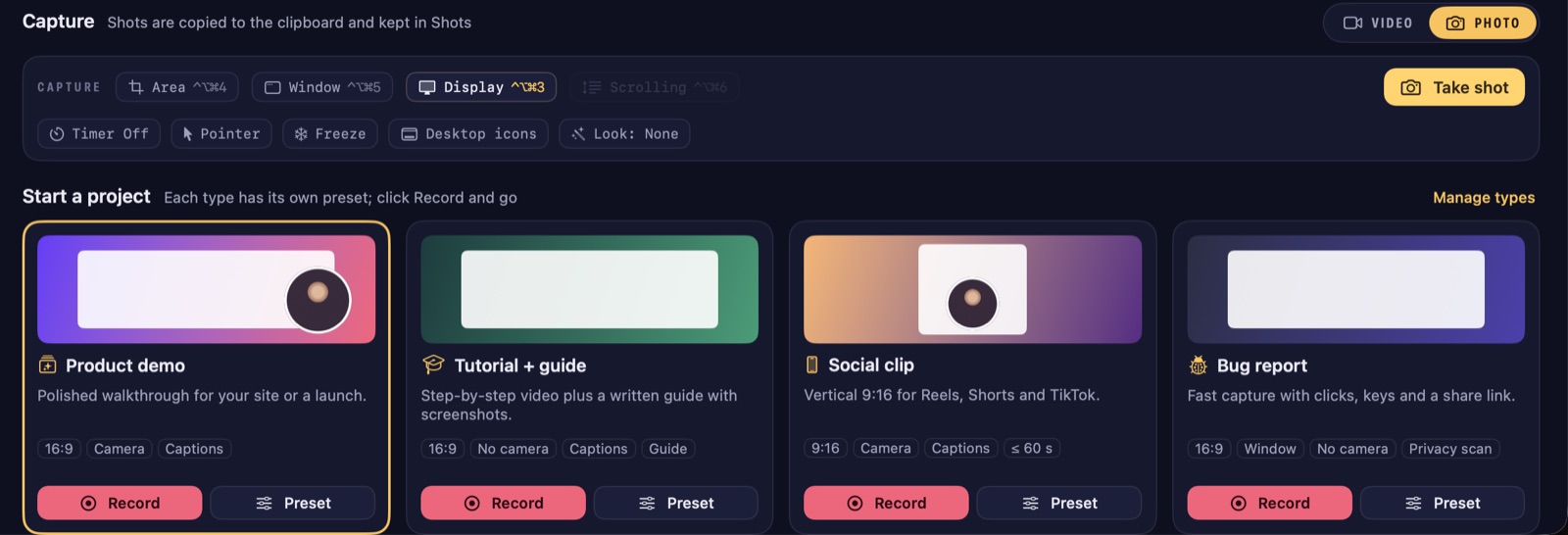
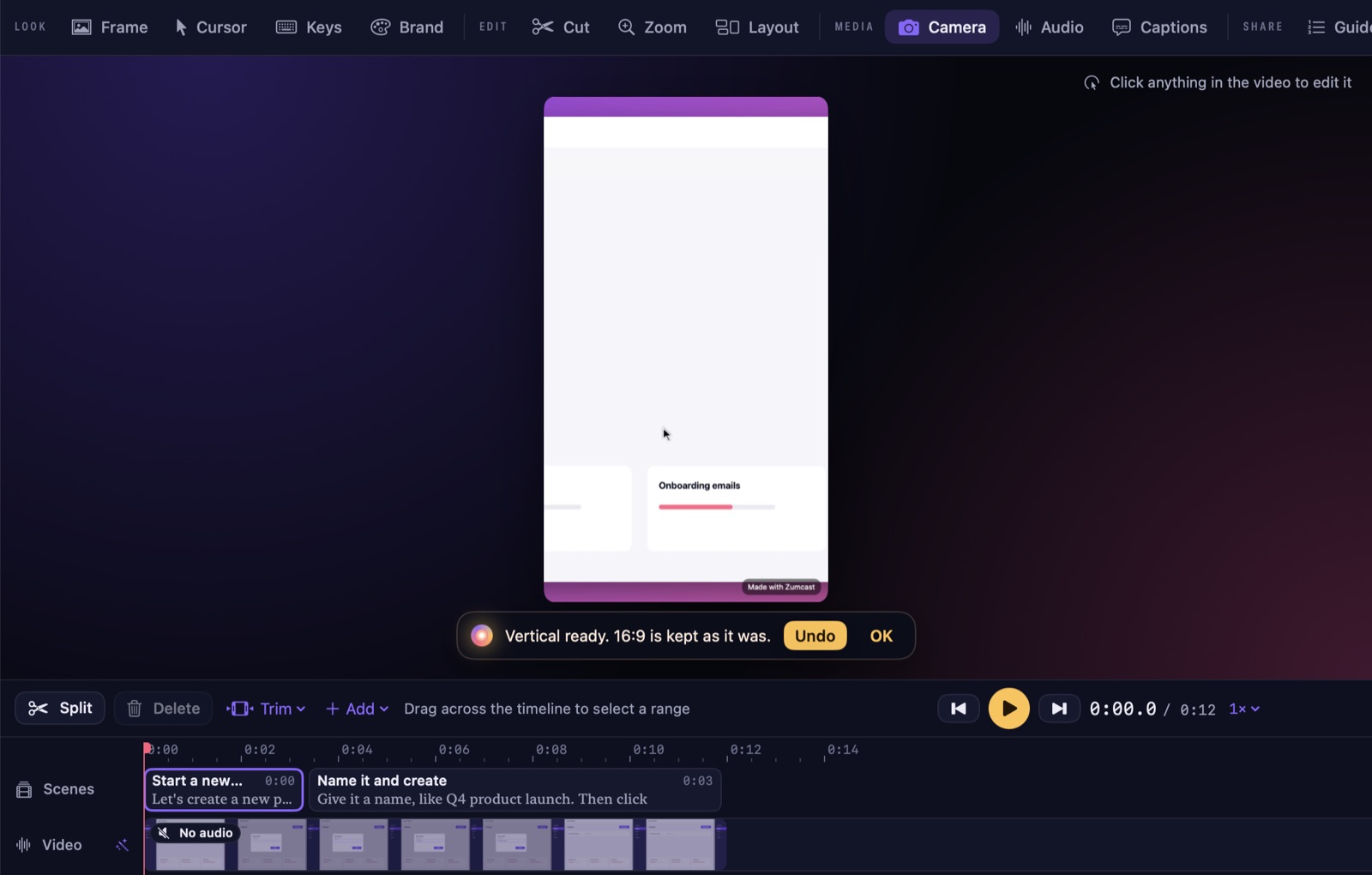
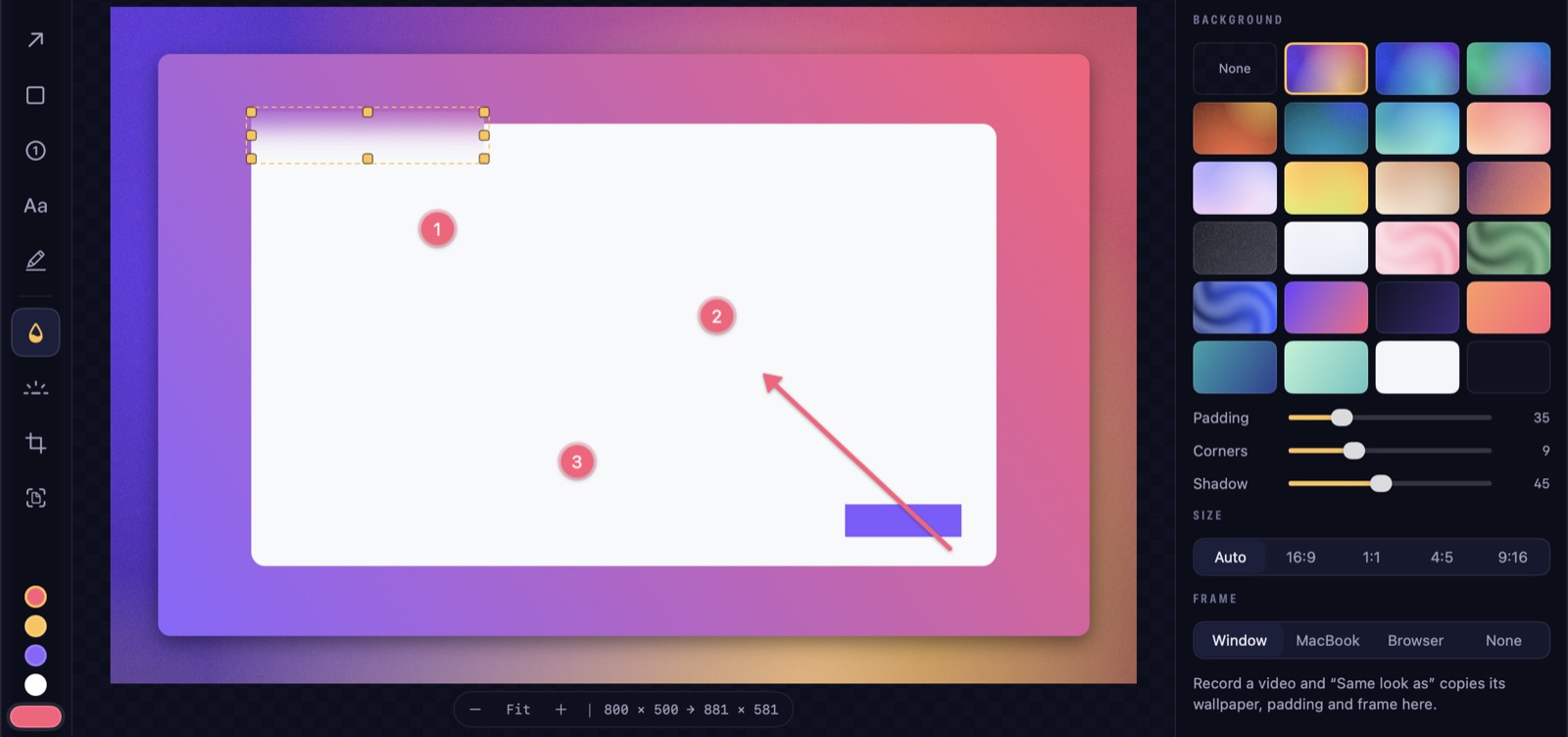
Capturas de pantalla de ZumCast 1.0. Algunos detalles pueden cambiar en futuras actualizaciones.
Grabar
Pulsa una tecla. Tú solo haz la demo.
El HUD se abre desde cualquier sitio. Elige un tipo de proyecto y ZumCast graba tu pantalla, cámara, voz, clics y teclas, listo para cualquier formato.
Un teleprompter que escucha
Tu guion te espera.
Lee un guion que avanza mientras hablas y se detiene cuando tú te detienes. Sin velocidad que ajustar, sin perder el hilo, y funciona sin conexión.
Reconocimiento de voz en el dispositivo. Tu voz no sale de tu Mac.
- El HUDUn lanzador que se abre con una tecla.
- Tipos de proyectoDemo de producto, tutorial con guía, clip vertical o informe de error, cada uno con su preajuste.
- Tu configuración, recordadaElige una fuente y pulsa Grabar. La próxima vez empieza igual.
- Cámara y vozTu cámara y tu micrófono, grabados junto con la pantalla.
- Grabación de iPhoneConéctalo y graba su pantalla.
- TeleprompterAvanza mientras hablas y espera cuando paras.
- Clics y teclas registradosSe guardan con la toma, para que los zooms y los pasos de la guía caigan en su sitio.
- Graba un GIFDirecto al portapapeles.
Editar
Edita hablando, o con texto.
El zoom automático, un cursor suave y los subtítulos están listos en cuanto dejas de grabar. Ajusta borrando palabras, arrastra el panel de ángulo o pídeselo a Zumi.
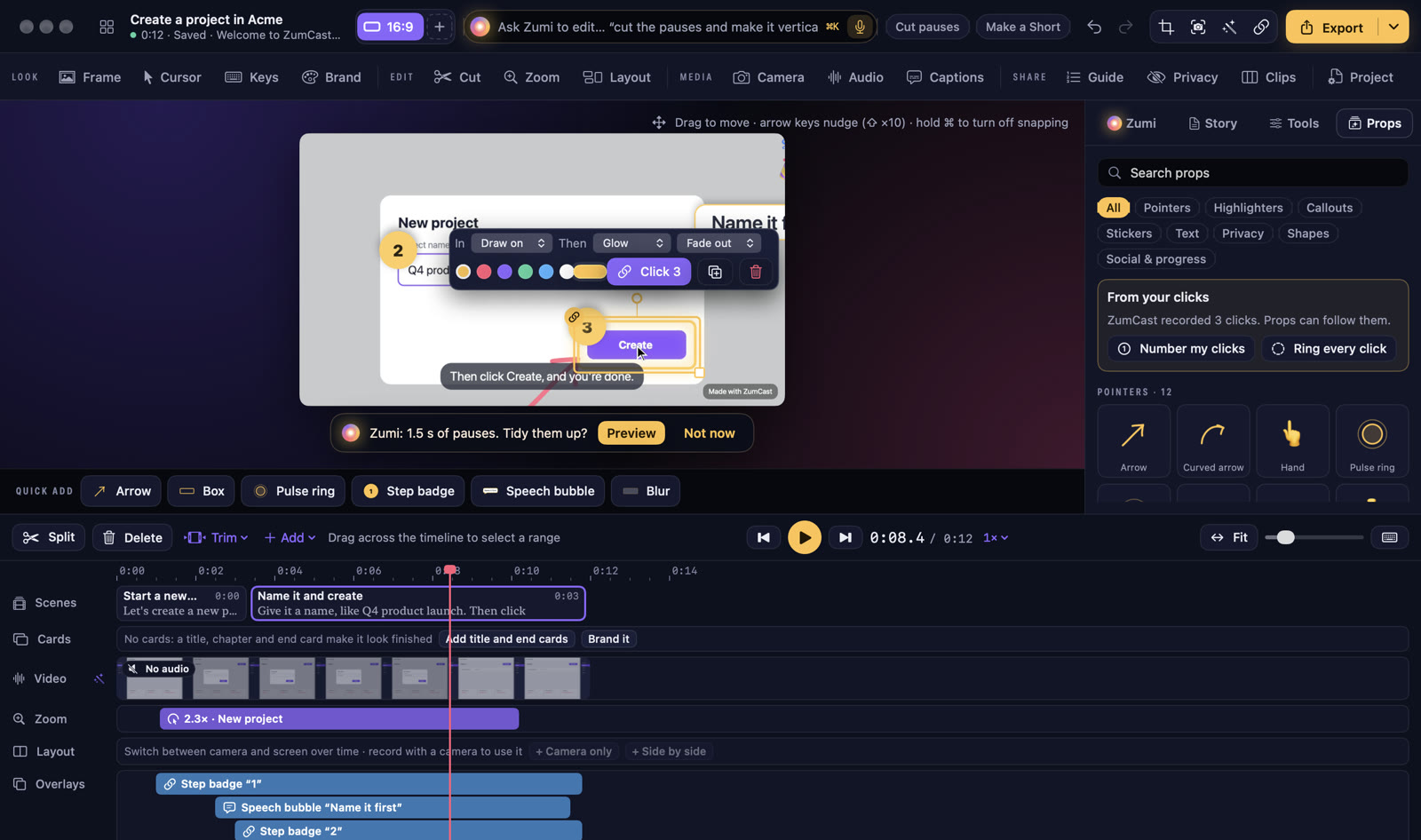
Accesorios
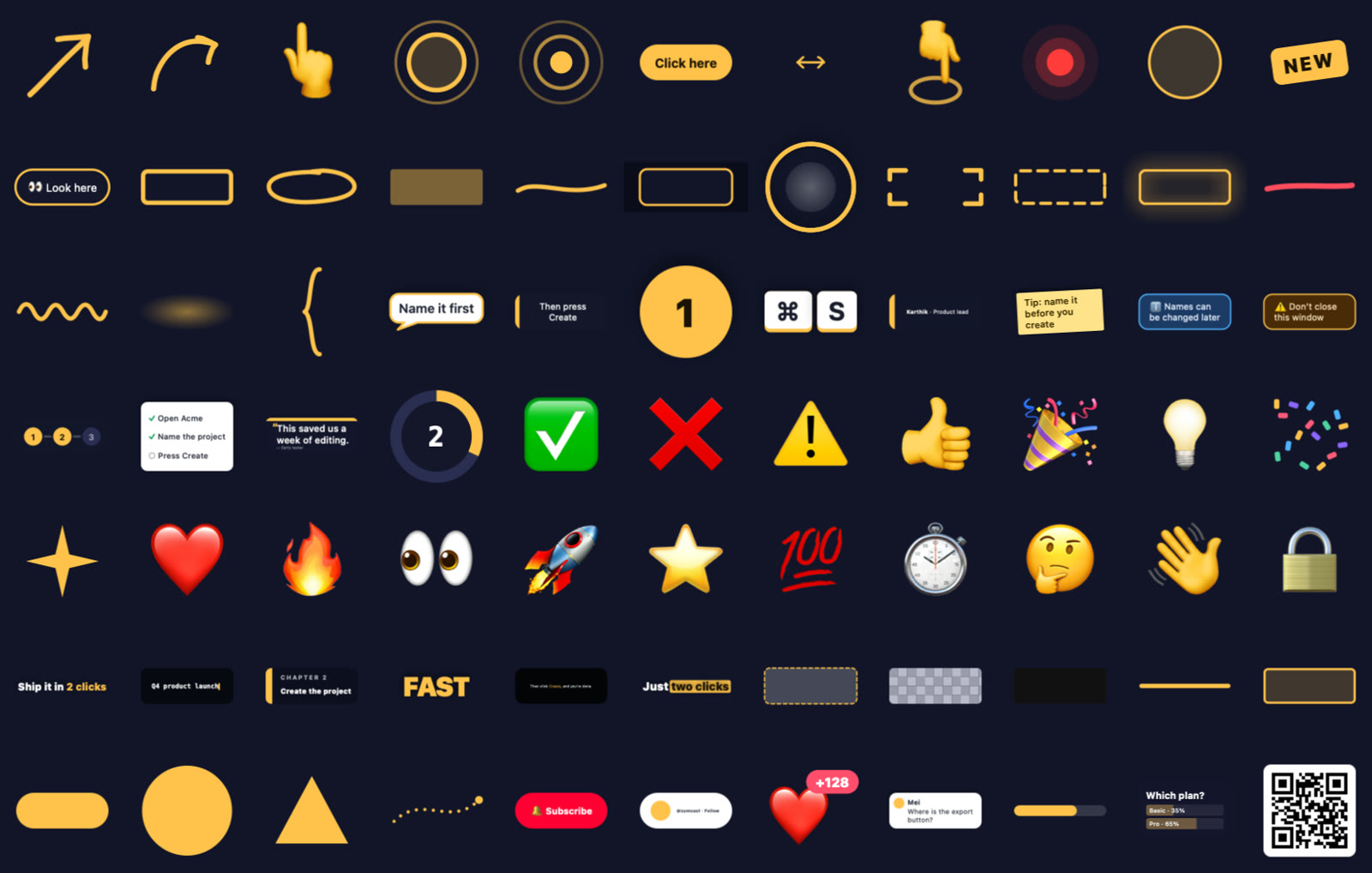
Señálalo. Rodéalo. Hazlo destacar.
Arrastra al vídeo una flecha animada, un recuadro, un bocadillo o una pegatina. Una barra flotante define cómo entra, qué hace mientras está visible, cómo sale y su color.
- Arrástralo al vídeo, o toca uno en la barra Añadir rápido bajo el escenario. Cada accesorio es un bloque en el carril de Superposiciones.
- 77 accesorios en 8 grupos: punteros, resaltadores, llamadas, pegatinas, texto, desenfoque de privacidad, formas, y social y progreso.
- Únelo a un clic. Suelta un accesorio sobre un botón en el que hiciste clic y se ajusta a su alrededor; luego aparece 0,6 s antes del clic.
- Numerar mis clics pone una insignia de paso en cada clic. Anillo en cada clic añade un anillo pulsante.
- O pídeselo a Zumi: “resalta el botón Crear”, y el recuadro cae en el clic correcto.
- Nítido en 4K. Los accesorios se dibujan de forma nativa a tamaño completo y siguen el zoom, el recorte y la versión 9:16.
Ángulos 3D
Zooms que se inclinan hacia la acción.
Arrastra el control del panel de ángulo. Cada zoom puede tener su propio ángulo, y “Inclinarse hacia el clic” lo orienta hacia el botón que pulsaste para que la mirada vaya directa a él.
- Asentar, Mantener o Flotante. Inclina al entrar, mantenlo o deja que derive despacio.
- Varía entre zooms para que un vídeo largo nunca resulte repetitivo.
Ocultación inteligente
Graba tu panel real sin miedo.
ZumCast encuentra correos, claves de API, tarjetas, IBAN, direcciones IP, números de teléfono y caras, y los desenfoca de forma permanente. En vídeo, el desenfoque los sigue mientras la página se desplaza. Los precios y los nombres solo se desenfocan si lo pides.
- Desenfoque, pixelado o barra sólida. Incrustado en cada exportación, nunca solo oculto.
- Detectado en tu Mac. No se sube nada para buscar datos sensibles.
Priya Raman
- CORREO
- CLAVE API
- TARJETA
- IBAN
- IP
- TELÉFONO
- CARA
- DINERO · OPCIONAL
- NOMBRE · OPCIONAL
- Zoom automáticoSigue tus clics y lo que escribes.
- Cursor suaveMovimientos bruscos suavizados, con efectos de clic.
- Sonidos de clicTres sonidos para elegir, o ninguno.
- Teclas en pantallaLos atajos aparecen al pulsarlos. Nunca se graban los caracteres que escribes.
- Edición por textoBorra palabras y el vídeo se corta con ellas.
- Muletillas y pausasQuita los “eh” y los silencios largos de una vez.
- Limpieza de vozZumbido, siseo y volumen corregidos.
- Locución con IACada frase empieza cuando la dijiste.
- 8 estilos de subtítulos5 fuentes, palabra a palabra, incrustados o en SRT.
- Subtítulos traducidosSRT y VTT en otros idiomas.
- Ángulos 3DAsentar, Mantener o Flotante, en cada zoom.
- Unir clipsAñade una grabación antes o después.
- Estilo por clipCada clip de un vídeo unido puede conservar su propio estilo.
- Ocultación inteligente9 tipos de datos detectados en tu Mac y desenfocados de forma permanente.
- ZumiPide una edición, revisa el plan y pulsa Aplicar.
- Un solo DeshacerCada plan y cada Pulir se deshace en un paso.
Capturas
Capturas de pantalla, terminadas en la misma app.
Captura un área, una ventana, una pantalla, una página con desplazamiento o una página web; luego anótala, ponla sobre un fondo de pantalla y compártela.
Fondos y marcos
De captura de pantalla a imagen de lanzamiento.
Pon cualquier captura sobre uno de los 102 fondos de pantalla de nueve familias, añade margen, redondea las esquinas, métela en un marco de dispositivo o inclínala en 3D. Prueba algunos aquí.
- 102 fondos de pantalla, nueve familias.
- Inclinación y marcos para publicaciones de lanzamiento y páginas de apps.
Aurora · 6 de 102 fondos mostrados
- Área, ventana o pantallaCaptura justo lo que necesitas.
- Captura con desplazamientoPáginas largas en una sola imagen.
- Captura de página webMóvil, tableta o escritorio, en claro u oscuro.
- Editor de capturasFlechas, pasos numerados, foco, texto y desenfoque.
- 102 fondos de pantallaNueve familias, con margen y esquinas.
- Marcos de dispositivoPon una captura en un marco de Mac o de móvil.
- InclinaciónUn ángulo 3D para imágenes de lanzamiento.
- Marca de aguaTu propia marca en las capturas.
- Capturas fijadasDeja una captura flotando sobre tu trabajo.
- Fotogramas del vídeoExtrae imágenes nítidas a resolución completa.
- De captura a vídeoUna captura se convierte en un clip de lanzamiento.
- Capturar textoCopia el texto de cualquier cosa en pantalla.
Marca
Tu marca en cada versión.
Configura un kit de marca una vez. Las tarjetas y los colores lo siguen, y Pulir con un clic hace el resto.
Kits de marca
Configúralo una vez. Todas las versiones lo siguen.
Tus colores, tu logotipo y tus tarjetas viven en un kit de marca. Pulir lo aplica al 16:9, al 9:16 y a todo lo que hay entre medias, con tarjetas de título, de capítulo y final.
- Kits de marcaTus colores, tu logotipo y tus tarjetas en un solo lugar.
- Tarjetas de título, capítulo y finalCreadas a partir de tu kit.
- Pulido con un clicLimpieza, marca y versiones.
- Versiones por formato16:9, 9:16, 1:1 y 4:5, cada una con su propio recorte.
- Exportar todoTodas las versiones, con nombre y listas.
- Sin sello “Hecho con”Las exportaciones Pro solo llevan tu marca.
Organizar
Una biblioteca que se organiza sola.
Cada captura y grabación se lee, se nombra y se etiqueta en tu Mac. Busca una palabra que dijiste o un botón en el que hiciste clic.
Busca lo que dijiste
Encuentra la toma por lo que había en pantalla.
Cada captura y grabación se lee, se nombra y se etiqueta en tu Mac. Busca una palabra que dijiste o un botón en el que hiciste clic, y ZumCast te muestra por qué coincide.
2 resultados
- Nombres inteligentesCon el nombre de la app y la página que muestran.
- Etiquetas sugeridasConsérvalas o descártalas.
- Resúmenes brevesSabe qué contiene una grabación antes de abrirla.
- Búsqueda inteligenteTexto en pantalla, palabras que dijiste, nombres de apps y etiquetas.
- Biblioteca en la barra de menúsTus últimas capturas y grabaciones, a un clic.
- En tu MacNo se sube nada para nombrar, etiquetar o buscar.
Exportar
Todos los archivos que necesitas.
Vídeo
MP4, MOV y GIF, hasta 4K a 60 fps, en 16:9, 9:16, 1:1 y 4:5.
Documentación
Guías en PDF, Markdown o HTML, además de demos interactivas en HTML.
Capturas de pantalla
PNG, JPEG o PDF, sobre un fondo o limpias.
Subtítulos
SRT y VTT, en tu idioma y traducidos.
PRO Exportar todo crea todas las versiones, con nombre y listas, con un clic.
Accesibilidad
Pensado para cada forma de usar un Mac.
Cada control habla con VoiceOver, cada flujo funciona con el teclado y el tema oscuro supera las pruebas de contraste.
- VoiceOverTodos los controles etiquetados, incluidos los elementos de la línea de tiempo.
- Control total con tecladoCada flujo funciona sin ratón.
- Aumentar contrasteLos bordes y el texto se refuerzan.
- Reducir movimientoLas animaciones pasan a ser imágenes fijas.
- Reducir transparenciaFondos sólidos en lugar de desenfoque.
- Tema con contraste verificadoEl tema oscuro supera las pruebas de contraste.
Para desarrolladores
Deja que tu asistente tome el control. En local.
Una herramienta de línea de comandos y un servidor MCP permiten a Claude y a otros asistentes grabar, editar con Zumi y exportar, sin cuenta en la nube.
- CLISalida JSON para scripts y CI.
- Servidor MCPHerramientas para planificar, aplicar, buscar, capturar y exportar.
- Siri y AtajosHaz una captura de pantalla, captura texto, empieza a grabar.
- Siempre visibleTodo lo que inicia un asistente se muestra en pantalla.
- Solicitudes firmadasLas solicitudes sin firmar te piden permiso primero.
- Tú decides el acceso a la bibliotecaEliges si los asistentes pueden buscar.
Descarga gratis
Graba una vez. Zumi hace el resto.
ZumCast ya se puede descargar. Basic es gratis y sin límite de tiempo. Pro llega pronto con precio de lanzamiento: las primeras 100 personas pagan $9.
ZumCast es una app para Mac (macOS 14 o posterior). Vuelve desde tu Mac para descargarla.
Versión 1.0 · macOS 14 o posterior · 23 MB · Gratis