Capturas de pantalla
Capturas (capturas de pantalla)
Captura un área, una ventana, una pantalla, una página con desplazamiento o una página web, y luego anótala y colócala sobre un fondo de pantalla.
Hacer una captura
| Atajo | Captura |
|---|---|
| ⌃⇧3 | Una pantalla entera |
| ⌃⇧4 | Un área |
| ⌃⇧5 | Una ventana |
| ⌃⇧6 | Una página con desplazamiento (Pro) |
| ⌃⇧T | Capturar texto: copia al portapapeles las palabras de un área |
O cambia el HUD a Foto (P) para tener todos los modos, incluidos Del vídeo (un fotograma de una grabación reciente) y Página web. Opciones: un temporizador de 3, 5 o 10 s, mostrar el puntero, congelar la pantalla mientras seleccionas y mostrar los iconos del escritorio.
Al elegir un área: Return confirma, las flechas del teclado la desplazan, mantén Espacio para mover la selección, mantén ⇧ para conservar la forma y mantén ⌘ para desactivar el ajuste automático.
Después de la captura
La captura se copia al portapapeles y se guarda. Aparece una pequeña cápsula en la esquina durante unos segundos: arrastra la imagen directamente a otra app, ábrela, guarda una copia, fíjala o pregúntale a Zumi. También te avisa si ha detectado algo privado.
Capturas con desplazamiento y páginas web
Captura con desplazamiento: elige un área y desplázate tú mismo o pulsa Desplazamiento automático. Pulsa Return al terminar. Las capturas pueden medir hasta 20.000 px de alto.
Página web: introduce una URL y elige un ancho de móvil, tableta o escritorio (o cualquier ancho entre 320 y 3840 px), modo claro u oscuro, y la parte visible o la página entera. La página se dibuja fuera de la pantalla, así que no se captura nada de lo que tienes en pantalla. ZumCast te pregunta antes de capturar una dirección local.
El editor de capturas
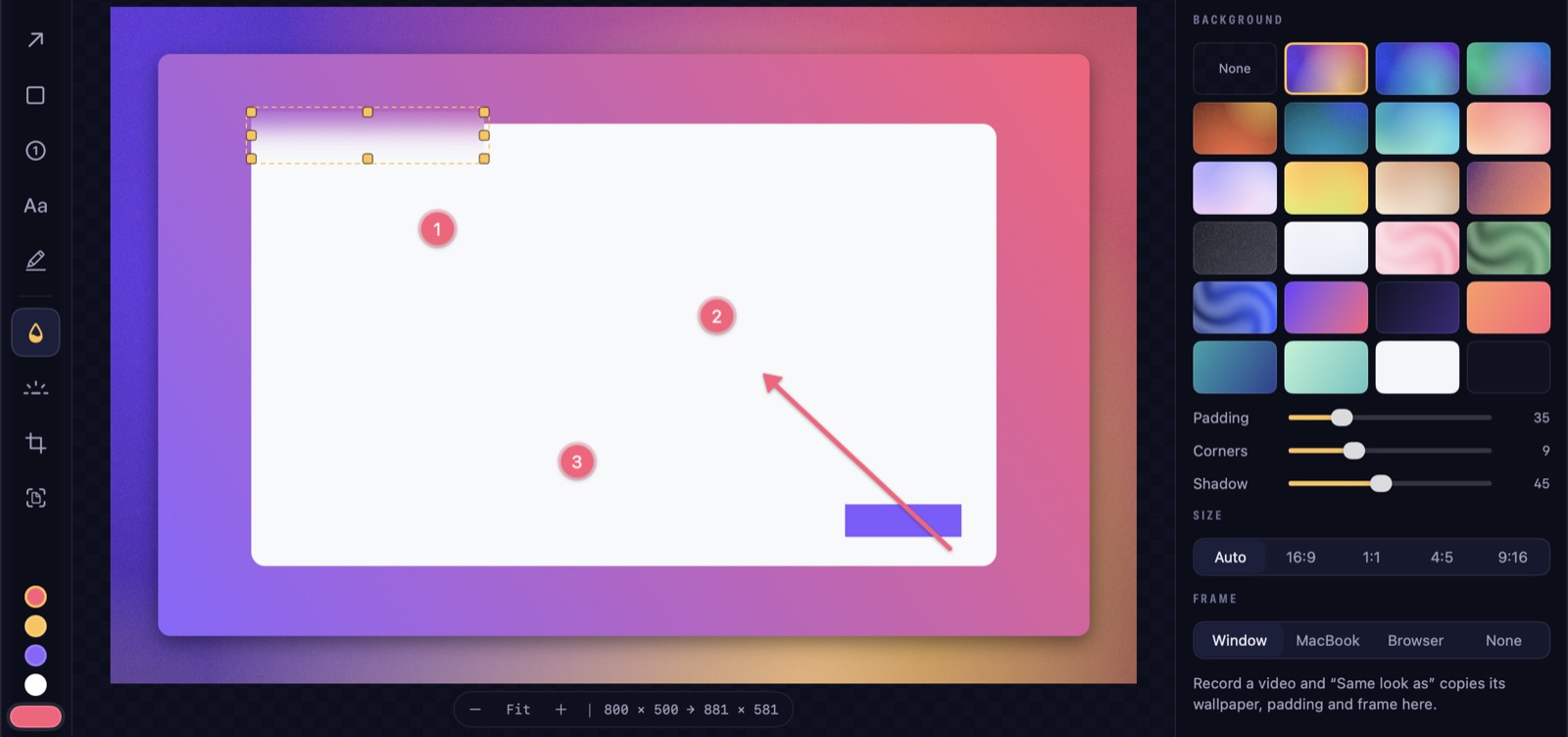
| Tecla | Herramienta |
|---|---|
| V | Seleccionar |
| A | Flecha |
| R | Recuadro |
| N | Paso numerado (1 2 3, A B C o I II III) |
| T | Texto |
| H | Resaltar |
| B | Desenfoque |
| S | Foco |
| C | Recortar (Return aplica, Esc cancela) |
| ⇧⌘T | Copiar el texto de la captura |
⌘D duplica una marca, las flechas del teclado la desplazan (⇧ para 10), Tab pasa de una marca a otra y ⌫ la elimina. ⌘C copia la imagen terminada.
Fondos de pantalla, marcos e inclinación
En la pestaña Estilo, coloca la captura sobre uno de los 102 fondos de pantalla, un degradado o un color; añade margen; elige un tamaño (auto, 16:9, 1:1, 4:5 o 9:16), y ponla en un marco de ventana, MacBook o navegador. Inclinación le da un ángulo 3D con un reflejo en el suelo opcional, e Igualar el ángulo del vídeo usa el mismo ángulo que una grabación. Mismo estilo que… copia el estilo de un proyecto.
Añade tu propia marca de agua, un logotipo o un texto, desde un kit de marca.
Capturas fijadas
Pulsa Fijar para que una captura flote sobre todas las ventanas, por ejemplo para copiar de ella. Pasa el puntero por encima para cambiar su opacidad y haz ⌘-clic para que los clics la atraviesen. Esc la cierra. Las capturas fijadas nunca aparecen en capturas de pantalla ni en grabaciones, y vuelven la próxima vez que abras ZumCast.
Guardar y exportar
- Exportar (⌘E) como PNG, JPEG o PDF. El original se conserva siempre como PNG a tamaño completo.
- Vídeo convierte una captura en un clip de 5–15 s que recorre tus pasos o hace un barrido, en MP4 o GIF.
- Usar en la guía añade la captura a una guía.
- Del vídeo: pulsa S en el Studio para guardar el fotograma actual como captura.