Modifier
Accessoires et superpositions
Flèches, mises en évidence, bulles, autocollants et texte qui s’animent sur votre vidéo et peuvent suivre vos clics.
Ajouter un accessoire
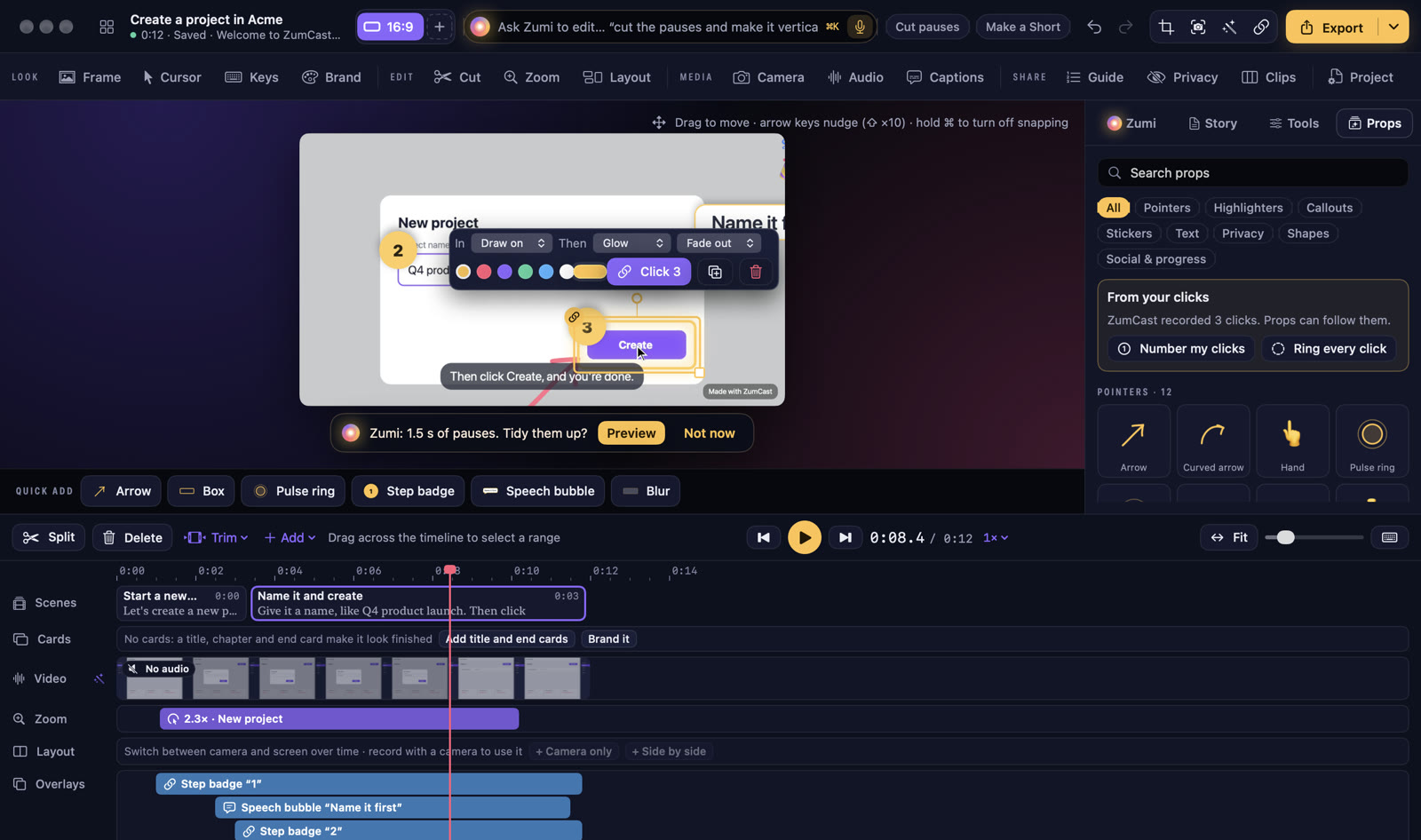
- Ouvrez l’onglet Accessoires et faites glisser un accessoire sur la vidéo, ou cliquez dessus pour l’ajouter à la tête de lecture.
- La barre Ajout rapide sous la vidéo propose les plus utilisés : Flèche, Rectangle, Anneau pulsé, Badge d’étape, Bulle de dialogue et Flou.
- Cherchez les accessoires par nom, ou filtrez par groupe.
Suivre vos clics
ZumCast sait où vous avez cliqué. Dans À partir de vos clics, cliquez sur Numéroter mes clics pour placer un badge d’étape numéroté sur chaque clic, ou sur Entourer chaque clic pour un anneau pulsé.
N’importe quel accessoire peut être attaché à un clic : il démarre 0,6 s avant le clic et s’accroche à l’élément cliqué, pour rester en place quand la vidéo zoome.
Modifier un accessoire
Sélectionnez un accessoire pour afficher sa barre : son entrée (par exemple Tracé), son animation à l’écran (Lueur), sa sortie (Fondu), sa couleur, le clic auquel il est attaché, Dupliquer et Supprimer.
- Faites glisser pour le déplacer, et faites glisser une poignée pour le redimensionner.
- Les flèches du clavier le décalent ; maintenez ⇧ pour un pas 10 fois plus grand. Maintenez ⌘ pendant le glissement pour désactiver le magnétisme.
- Son minutage se trouve sur la piste Superpositions ; faites glisser ses bords. Par défaut, un accessoire dure 2,5 s.
Tous les accessoires
| Groupe | Contenu |
|---|---|
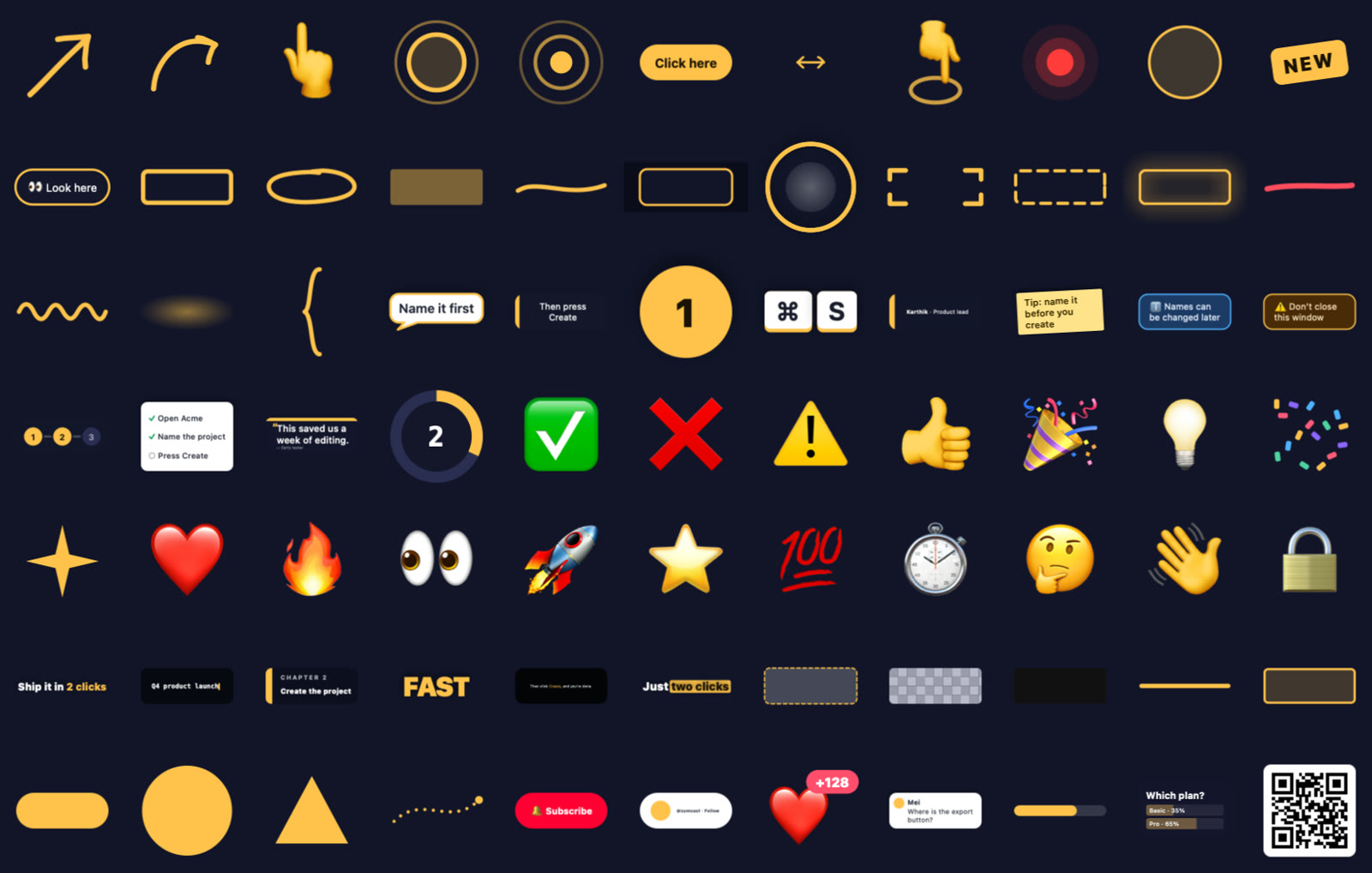
| Pointeurs | Flèche, flèche courbe, main, anneau pulsé, onde de clic, « Cliquez ici », tapotement, point laser, halo du curseur, badge Nouveau, Regardez ici |
| Surligneurs | Rectangle, cercle, marqueur, soulignement, projecteur, loupe, coins de mise au point, rectangle pointillé, contour lumineux, barrer, gribouillis, accolade |
| Bulles | Bulle de dialogue, info-bulle, badge d’étape, touches, badge nominatif, note autocollante, bandeaux d’info et d’avertissement, suivi des étapes, liste de contrôle, carte de citation, compte à rebours |
| Autocollants | 18 autocollants, de la coche et du pouce levé à la fusée et aux confettis |
| Texte | Titre pop, machine à écrire, carte de chapitre, mot animé, barre de sous-titre, mot surligné |
| Confidentialité | Flou, pixellisation, barre de masquage |
| Formes | Ligne, rectangle, pastille, point, triangle, connecteur pointillé |
| Social et progression | S’abonner, suivre, explosion de j’aime, commentaire, barre de progression, sondage, code QR |
Zumi peut aussi placer des accessoires : « mets en évidence le bouton Créer » ou « numérote mes clics ».